
pdf转doc格式不变
# 突破PDF转DOC格式不变的迷思:从技术原理到实战解决方案
其实,实现PDF转DOC格式不变并非不可能,关键在于理解背后的技术原理和选择合适的工具。今天,我就从技术角度深入分析,并分享一套经过验证的实用方案。
希望这篇深度解析能帮你解决PDF转DOC的格式困扰。如果你有特定场景的转换问题,欢迎在评论区留言,我会尽力提供个性化建议!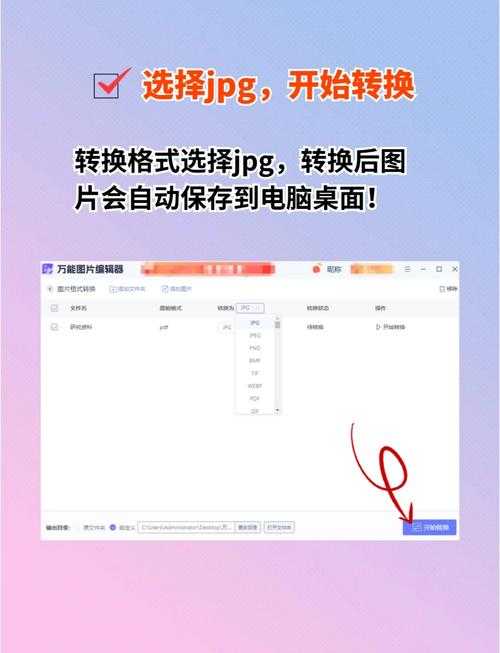
前言:为什么你的PDF转DOC总是格式错乱?
昨天又收到一位读者的求助邮件:"我用在线工具把PDF转成Word文档,结果格式全乱了,表格变形、文字错位,花了3小时才调整好..." 这让我想起了自己刚入行时的类似经历。其实,实现PDF转DOC格式不变并非不可能,关键在于理解背后的技术原理和选择合适的工具。今天,我就从技术角度深入分析,并分享一套经过验证的实用方案。
PDF与DOC的本质差异:格式问题的根源
为什么PDF转Word容易格式错乱?
要理解如何实现PDF转DOC格式不变,首先需要明白这两种格式的根本区别:- PDF是"固定布局"格式 - 像一张图片,元素位置绝对固定
- DOC是"流动布局"格式 - 内容会随页面大小、字体等调整而重新排列
影响转换质量的关键因素
- PDF的创建方式(从Word生成 vs 扫描件)
- 文档复杂度(纯文本 vs 多栏排版+表格+图片)
- 使用的转换工具和技术
实战方案:三种方法实现高质量PDF转DOC
方法一:使用专业桌面软件(最高质量)
经过多年测试,我发现专业桌面软件在保持PDF转DOC格式不变方面表现最佳。以Adobe Acrobat Pro为例:- 打开PDF文件,选择"导出PDF"功能
- 选择"Microsoft Word"作为输出格式
- 点击"Word文档"并选择"保留原始布局"
- 点击"导出"并检查结果
方法二:在线转换工具(便捷但有限制)
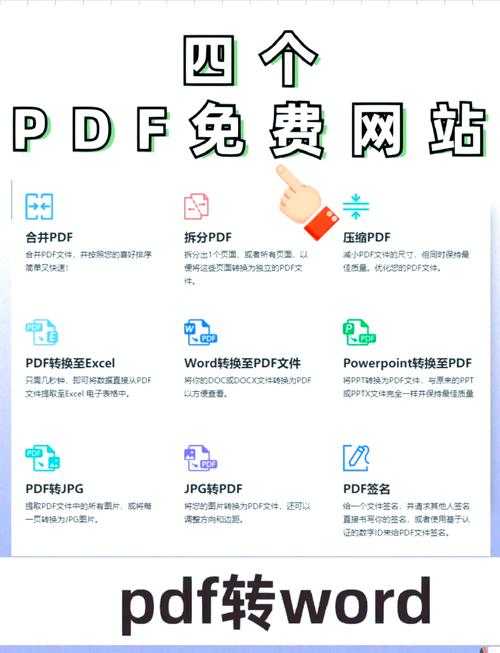
对于简单文档,在线工具是不错的选择:- Smallpdf、iLovePDF等知名平台
- 转换前确认支持格式保留功能
- 注意文件大小限制和隐私风险
方法三:Word内置转换功能(最易用)
很多人不知道,现代Word已内置PDF转换能力:- 打开Word,选择"文件" > "打开"
- 选择PDF文件,Word会自动提示转换
- 转换完成后仔细检查格式
高级技巧:处理特殊元素的秘籍
表格转换的常见问题与解决方案
表格是转换中最容易出问题的部分。上周我处理了一份财务报告,表格转换后完全错位。解决方案:- 转换前在PDF中确认表格有明确的边框线
- 转换后使用Word的"表格工具"进行微调
- 复杂表格建议分段转换
保持图片和图表位置不变的技巧
- 转换前确保PDF中图片分辨率足够
- 使用"嵌入型"环绕方式减少位置变动
- 对图表添加题注以便识别和定位
Windows平台上的最佳实践
为什么Windows环境更适合文档处理?
作为一名长期使用Windows的技术博主,我发现Windows平台在文档处理方面有独特优势:| 功能 | Windows优势 |
|---|---|
| 字体兼容性 | 预装字体更全面,减少字体替换问题 |
| 软件生态 | 更多专业文档处理工具可选 |
| 系统集成 | 与Office套件深度集成,工作流更顺畅 |
Windows专属技巧
- 利用Windows资源管理器的预览功能先检查PDF内容
- 设置文件关联,双击PDF直接在Word中打开
- 使用PowerShell脚本批量处理多个PDF文件
避免常见陷阱:我的经验教训
转换前必须做的准备工作
去年我帮一家律师事务所转换大量合同PDF,因为没有提前准备,导致返工。现在我的标准流程是:- 备份原PDF文件 - 永远不要直接操作原始文件
- 检查PDF是否可编辑 - 尝试选择文字,如果不能,可能是扫描件
- 识别特殊元素 - 标记出表格、图表等需要特别注意的部分
转换后的必要检查项
- 逐页对比原PDF和转换后的DOC
- 检查页眉页脚是否完整
- 确认超链接是否保持有效
- 验证数字和日期格式是否正确
总结:选择适合你的PDF转DOC方案
实现真正的PDF转DOC格式不变需要根据文档类型和需求选择合适方案:- 对精度要求高的合同、报告 - 使用专业桌面软件
- 简单文本文档 - 在线工具或Word内置功能足够
- 批量处理 - 考虑自动化工具或脚本
希望这篇深度解析能帮你解决PDF转DOC的格式困扰。如果你有特定场景的转换问题,欢迎在评论区留言,我会尽力提供个性化建议!

