
Kindle用户必看:5种高效推送PDF到Kindle的深度解析
Kindle用户必看:5种高效推送PDF到Kindle的深度解析
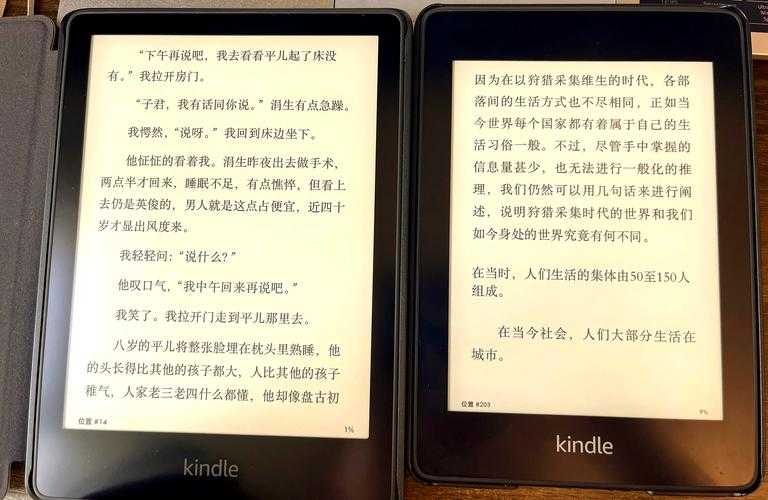
为什么你的PDF在Kindle上阅读体验不佳?
作为一位每天要处理几十份技术文档的老鸟,我太理解那种在Kindle上打开PDF时字小到需要放大镜的痛苦了。上周我团队的新人小王还抱怨:"明明用邮件推送了PDF到Kindle,打开后却要不断缩放,这还不如直接用手机看..."
其实问题出在推送方式的选择和文件预处理上。今天我们就来深挖这个看似简单却暗藏玄机的操作——如何推送pdf到kindle才能获得最佳阅读体验。
方法一:官方邮件推送(最基础但有限制)
操作步骤详解
- 登录亚马逊账户,在"内容与设备"中找到你的Kindle邮箱(格式为xxx@kindle.com)
- 将PDF作为附件发送到这个邮箱
- 邮件的主题建议写"Convert"(这个魔法关键词能触发自动格式转换)
你可能遇到的坑
- 免费用户每天最多推送15MB的附件(专业文档经常超限)
- 扫描版PDF转换效果极差(文字会变成图片)
- 复杂的排版会完全乱套(特别是技术文档中的代码块)
适用场景:纯文字PDF、小于15MB的文件、临时性阅读需求
方法二:USB直连传输(大文件救星)
在window系统下,这个方法简单到令人发指:1. 用数据线连接Kindle到电脑
2. 把PDF直接拖进Documents文件夹
优势:
- 完全绕过大小限制(我传过500MB的技术手册)
- 保留原始排版(适合图纸/学术论文)
- 不需要网络(出差坐飞机时的最佳选择)
高阶技巧:
在window的资源管理器里,可以创建按类型分类的文件夹。比如:Documents/技术文档/Documents/文学著作/这样在Kindle上查找会更高效。
方法三:Calibre格式转换(技术宅首选)
这个开源神器是我处理如何推送pdf到kindle这类问题的瑞士军刀。操作流程:
- 安装Calibre(window/mac/linux都支持)
- 导入PDF后右键选择"转换书籍"
- 输出格式选MOBI或AZW3(Kindle原生支持)
- 通过USB或邮件发送转换后的文件
为什么这个方法更专业?
- 可以调整字体大小和页边距(彻底解决字小问题)
- 支持批量处理(适合定期推送技术期刊的用户)
- 能提取PDF中的目录(长篇文档导航神器)
方法四:第三方云服务(多设备同步方案)
如果你经常在window电脑、手机和Kindle之间切换,可以试试:1. 把PDF上传到Google Drive或Dropbox
2. 在Kindle浏览器中登录云服务下载
真实案例:
我团队的远程办公成员都在用这个方法共享技术规范书。更新版本后,所有人Kindle上的文档会自动同步。
方法五:专业文档优化组合拳
对于需要长期在Kindle上阅读PDF技术文档的用户,我的终极建议是:1. 先用window版的Adobe Acrobat优化PDF(压缩/OCR识别)
2. 通过Calibre转换格式并添加书签
3. 用USB传输保证排版精准
这套方法虽然步骤多,但能让你在Kindle上获得接近纸质书的阅读体验。
不同场景下的最佳选择
| 使用场景 | 推荐方法 | 耗时 |
|---|---|---|
| 临时查看小文件 | 邮件推送 | 2分钟 |
| 阅读扫描版书籍 | Calibre转换 | 10分钟 |
| 团队共享文档 | 云服务同步 | 5分钟 |
你可能忽略的Kindle PDF阅读技巧
- 在window上按Ctrl+Shift+C可以快速复制Kindle邮箱地址
- Kindle Paperwhite 4之后的机型都支持PDF标注(长按文字即可)
- 横屏模式能让技术文档的代码显示更完整
下次当你纠结如何推送pdf到kindle时,不妨先问自己:
1. 这个文件我需要长期阅读吗?
2. 文件里的排版重要吗?
3. 我需要在多设备间同步吗?
选择困难症的时候,记住我的黄金法则:
小文件发邮件,大文件用USB,专业文档必转换!
你可能想看:

