
pdf转word失败怎么办
# 深度剖析:PDF转Word失败的真正原因与专业解决方案
其实,**pdf转word转换失败**并不是什么罕见的问题,但很多人不知道的是,这背后有着深层次的技术原因。今天我们就来深入探讨一下,当你遇到**pdf转word失败怎么办**时,到底应该如何系统性地解决这个问题。
主要的结构问题包括:
我经常看到用户因为选择了不合适的工具而导致**pdf转word转换失败**,这其实是最可惜的情况——问题不在文件本身,而在工具选择上。
方法一:使用Microsoft Word直接打开
很多人不知道,从Office 2013开始,Word就内置了PDF转换功能。这是解决**pdf转word转换失败**问题的最直接方法:
这种方法特别适合处理包含复杂格式的文档,因为Word对自身的格式兼容性最好。
方法二:使用Windows自带的Print to PDF功能
对于一些简单的文档,可以尝试"曲线救国":
这个方法能重建PDF的文件结构,有时能解决一些奇怪的转换问题。
推荐工具:Adobe Acrobat Pro
虽然这是付费软件,但在处理**pdf转word失败怎么办**这类复杂问题时,它的表现确实出色:
使用技巧:在转换前,先在Acrobat中运行"文本识别"功能,然后再导出为Word格式,这样能大幅提高成功率。
关键要点回顾:
下次当你再遇到**pdf转word转换失败**的情况时,不要慌张。按照我们今天讨论的步骤,从简单方法开始尝试,逐步深入到专业解决方案,相信你一定能找到适合自己情况的完美答案。
如果你在实践过程中遇到了特别棘手的情况,欢迎在评论区留言,我会根据具体情况给出更个性化的建议!
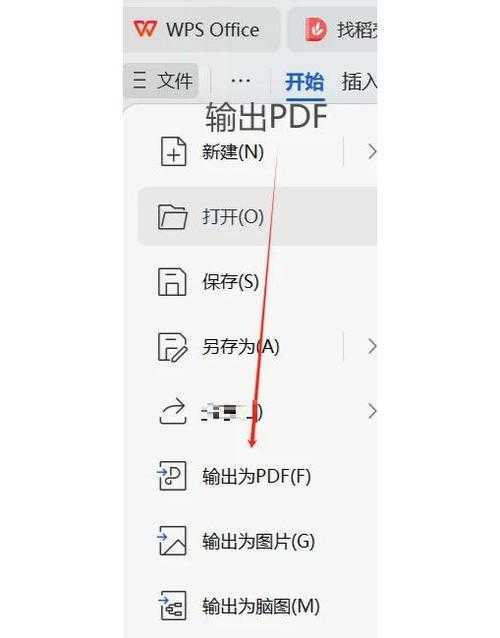
为什么你的PDF转Word总是失败?
作为一个在技术圈摸爬滚打多年的老手,我见过太多人在**pdf转word失败怎么办**这个问题上栽跟头。上周我同事小李就遇到了这样的困扰——他需要修改一个重要的合同文档,但转换后的Word文件格式全乱,文字重叠,图片消失,差点耽误了重要工作。其实,**pdf转word转换失败**并不是什么罕见的问题,但很多人不知道的是,这背后有着深层次的技术原因。今天我们就来深入探讨一下,当你遇到**pdf转word失败怎么办**时,到底应该如何系统性地解决这个问题。
PDF转Word失败的核心原因分析
文件结构复杂性
PDF和Word是两种完全不同的文件格式。PDF更像是一张"图片",它固定了每个元素的位置;而Word是一个"可编辑的文档",元素之间存在逻辑关系。当你尝试转换时,就相当于要把一张照片里的内容重新组织成可编辑的文本。主要的结构问题包括:
- 扫描版PDF本质是图片,没有可识别的文本信息
- 复杂表格和排版在转换过程中失去原有结构
- 嵌入的特殊字体在目标系统中不存在
- 多层PDF(包含注释、图层等)转换时信息丢失
技术限制与兼容性问题
不同的转换工具采用不同的技术方案,这就导致了转换效果的差异。有些在线工具为了追求速度,会牺牲转换质量;而一些专业软件虽然效果更好,但可能对系统资源要求较高。我经常看到用户因为选择了不合适的工具而导致**pdf转word转换失败**,这其实是最可惜的情况——问题不在文件本身,而在工具选择上。
系统化解决方案:从简单到专业
基础排查步骤
在深入研究**pdf转word失败怎么办**之前,我们先进行一些基础排查:- 检查PDF文件是否受损或加密
- 确认文件不是扫描图片(尝试选择文字看是否能选中)
- 关闭所有可能占用该PDF的程序
- 尝试用不同的PDF阅读器打开文件
Windows系统下的专业解决方案
在Windows环境下,我们有着得天独厚的优势。微软自家生态的协同工作能力,往往能提供最稳定可靠的转换效果。方法一:使用Microsoft Word直接打开
很多人不知道,从Office 2013开始,Word就内置了PDF转换功能。这是解决**pdf转word转换失败**问题的最直接方法:
- 打开Microsoft Word
- 选择"文件"→"打开",找到你的PDF文件
- Word会提示将进行转换,确认即可
- 转换完成后另存为Word文档
这种方法特别适合处理包含复杂格式的文档,因为Word对自身的格式兼容性最好。
方法二:使用Windows自带的Print to PDF功能
对于一些简单的文档,可以尝试"曲线救国":
- 用任何PDF阅读器打开文件
- 选择"打印",打印机选择"Microsoft Print to PDF"
- 保存为新的PDF文件
- 再用Word打开这个新文件进行转换
这个方法能重建PDF的文件结构,有时能解决一些奇怪的转换问题。
高级技巧与专业工具
针对扫描版PDF的OCR技术
当面对扫描版PDF时,普通的转换方法注定会失败。这时候我们需要使用带有OCR(光学字符识别)功能的专业工具。推荐工具:Adobe Acrobat Pro
虽然这是付费软件,但在处理**pdf转word失败怎么办**这类复杂问题时,它的表现确实出色:
- 强大的OCR引擎能准确识别各种语言的文字
- 智能保留原始格式和布局
- 批量处理功能适合大量文件转换
- 与Word的无缝集成
使用技巧:在转换前,先在Acrobat中运行"文本识别"功能,然后再导出为Word格式,这样能大幅提高成功率。
在线工具的选择策略
虽然我不太推荐将重要文档上传到在线工具,但有时候确实需要快速解决**pdf转word转换失败**的问题。这时候选择就很重要:| 工具类型 | 优点 | 缺点 | 适用场景 |
|---|---|---|---|
| 大厂在线工具(如Google Docs) | 安全相对有保障 | 功能可能有限 | 简单文档快速转换 |
| 专业转换网站 | 功能专门化 | 隐私风险较高 | 非敏感文档处理 |
| 开源桌面工具 | 完全本地处理 | 学习成本较高 | 技术用户长期使用 |
预防胜于治疗:避免转换问题的实用技巧
源文件优化策略
很多时候,**pdf转word失败怎么办**这个问题的答案其实在创建PDF的阶段就已经决定了。如果你能控制PDF的生成过程,以下技巧能大幅降低转换失败的概率:- 尽量使用标准字体,避免特殊字体
- 确保PDF中包含文本层,而不是只有图像
- 简化表格和排版结构
- 在生成PDF时选择"适合打印"而非"适合屏幕显示"
工作流程优化
在我多年的工作经验中,发现建立标准化的工作流程比临时解决问题更重要:- 创建文档时尽量使用Word格式,需要分发时再转为PDF
- 建立公司内部的文档转换标准
- 对常用模板进行转换测试,记录最佳参数
- 培训团队成员掌握基本的故障排除技能
总结:系统化解决PDF转Word失败问题
回到我们最初的问题——**pdf转word失败怎么办**?通过今天的深度分析,你应该已经明白,这不仅仅是一个简单的技术问题,而是一个需要系统化解决方案的工作流程优化问题。关键要点回顾:
- 理解PDF和Word的根本差异是解决问题的前提
- Windows系统提供了多种原生解决方案
- 针对不同类型的问题选择不同的工具和策略
- 预防工作比事后补救更重要
下次当你再遇到**pdf转word转换失败**的情况时,不要慌张。按照我们今天讨论的步骤,从简单方法开始尝试,逐步深入到专业解决方案,相信你一定能找到适合自己情况的完美答案。
如果你在实践过程中遇到了特别棘手的情况,欢迎在评论区留言,我会根据具体情况给出更个性化的建议!

