PDF转图片的深度剖析:为何“迅捷”能成为职场人的效率利器?
PDF转图片的深度剖析:为何“迅捷”能成为职场人的效率利器?
从一个真实的办公痛点说起
你好,我是老张,一个在技术圈摸爬滚打多年的老码农。今天想跟你聊聊一个看似简单,却时常让人头疼的问题——如何高质量地把PDF文件转换成一张张独立的图片。上周,我团队里的设计师小李就遇到了这么个事儿。客户发来一份产品手册的PDF,需要提取里面的高清图片用于新的宣传海报。小李试了截图、在线工具等各种方法,不是图片模糊不清,就是背景出现了奇怪的杂色,差点耽误了项目进度。
我相信,如果你需要处理PDF文档中的图表、设计稿或者扫描件,也一定遇到过类似的困扰。这背后,其实是对“迅捷pdf转图片”这一操作的深层需求:我们不仅要“转”出来,更要转得清晰、转得保真、转得高效。
市面上常见的PDF转图片方法,真的“迅捷”吗?
方法一:系统自带打印功能(以Windows为例)
在Windows系统中,确实有一个隐藏技巧。你可以右键PDF文件,选择“打印”,然后在打印机选项里选择“Microsoft Print to PDF”。这其实是一种“曲线救国”的方式,但问题在于:- 它本质上生成的是一个新的PDF,并非直接输出图片。
- 无法精确控制每张图片的分辨率和格式。
- 对于复杂的、多图层PDF,效果往往不尽人意。
方法二:使用Adobe Acrobat等专业软件
这无疑是功能最强大的选择,但门槛也最高。- 优点:质量最高,可调参数最丰富。
- 缺点:软件体积庞大,订阅费用高昂,对于偶尔使用的用户来说学习成本过高。
方法三:在线转换工具
这是很多人会第一时间想到的解决方案,搜索“pdf转图片在线”就能找到一大堆。- 优点:无需安装,打开网页就能用。
- 致命缺点:文件上传和下载耗时,尤其对大文件不友好;更重要的是,存在隐私泄露的风险,你永远不知道你的商业合同或敏感文档会被服务器如何处理。
深度实践:如何用专业工具实现极致“迅捷pdf转图片”
为什么专业的“迅捷PDF转换器”是更优解?
这里提到的“迅捷”,不仅仅是指速度,更是指一套完整的、高效的解决方案。一款优秀的迅捷pdf转图片工具应该具备以下特质:- 纯粹的本地运算:所有转换过程都在你的电脑上完成,杜绝文件外泄,这是安全底线。
- 无损高质量的转换:支持高达600DPI甚至更高的分辨率输出,确保设计原稿、扫描文档的每一个细节都完美保留。
- 极致的便捷性:通常只需2-3步操作,拖拽文件、选择格式、点击转换,一气呵成。
- 灵活的格式支持:不仅能输出常见的JPG、PNG,还能根据需求选择TIFF、BMP等专业格式。
实战操作步骤详解
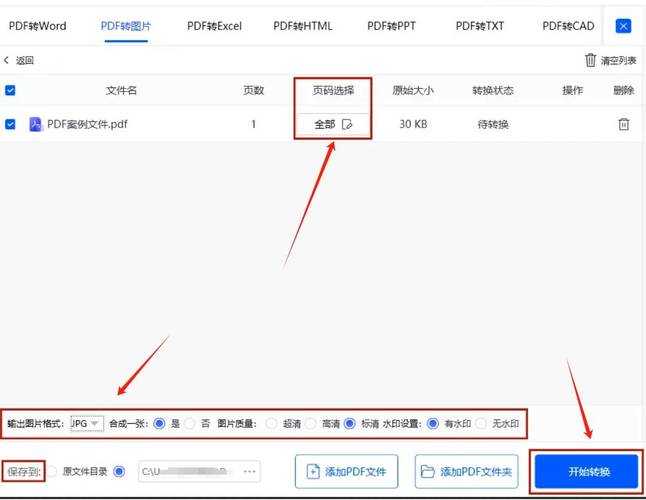
以我长期在用的某款专业软件为例(为避免广告嫌疑,我们聚焦于方法论),一次标准的高质量迅捷pdf转图片操作流程是这样的:第一步:添加PDF文件
打开软件,直接将需要转换的PDF文件拖拽到软件窗口,或者点击“添加文件”按钮。软件会瞬间解析PDF的页数和内容。
第二步:进行关键参数设置(这是决定成败的一步)
- 选择输出格式:选择“转换为图片”,然后在下拉菜单中选择JPG或PNG。如果需要透明背景,务必选择PNG。
- 设置图片质量:点击“自定义”或“设置”按钮,这里藏着重头戏。将分辨率(DPI)设置为300或更高。记住,72DPI是网页显示标准,300DPI是印刷标准,根据你的用途来选择。
- 选择页面范围:如果只需要转换PDF中的某几页,可以在这里精确指定,避免生成无用文件。
设置好后,点击“开始转换”按钮。一个100页的PDF文件,在主流配置的Windows电脑上,通常也只需要几十秒就能完成。这种效率,才是我们追求的“迅捷pdf转图片”的终极体验。
进阶技巧与避坑指南
容易被忽略的细节
1. 矢量元素的处理
如果你的PDF中包含Logo、图表等矢量元素,在转换时务必选择高DPI和PNG格式,这样才能保证放大后边缘依然光滑,不会出现锯齿。2. 批量处理的智慧
当你需要处理大量PDF文件时,优秀的迅捷pdf转图片工具都支持批量添加文件,并允许你为所有文件应用同一套高质量设置。这能为你节省大量重复操作的时间。常见问题与解决方案
| 问题现象 | 可能原因 | 解决方案 |
|---|---|---|
| 转换后的图片文字模糊 | 分辨率(DPI)设置过低 | 将DPI值提高到300或以上再重新转换 |
| 图片背景出现灰色杂点 | PDF本身是扫描件,背景不纯 | 尝试使用软件自带的“图片优化”或“背景净化”功能 |
| 转换后的图片颜色与PDF显示不符 | 色彩空间配置问题 | 在高级设置中检查并匹配色彩配置文件(如sRGB) |
总结:选择“迅捷”的本质是选择一种高效的工作流
回过头来看,我们追求的迅捷pdf转图片,远不止是点击一下按钮那么简单。它关乎输出质量、操作效率、文件安全这三个核心维度。经过多年的实践,我的建议是:对于偶尔、低质量要求的转换,系统自带或在线工具或许能应付;但对于工作中严肃的、高频的、高质量要求的将pdf转换成图片的需求,投资一款专业的本地转换软件是绝对值得的。它节省下来的时间、避免掉的麻烦、以及保障了的隐私安全,其价值远超软件本身。
希望这篇从实际场景出发的深度剖析,能帮你真正理解如何实现高质量的迅捷pdf转图片,让你的工作效率再上一个台阶。如果你在实践过程中遇到任何新问题,欢迎随时交流!