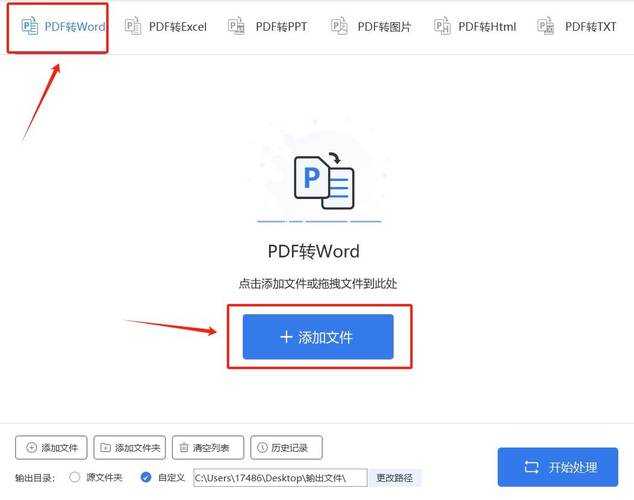
PDF转Word图片的终极指南:从原理到实践的高效转换方案
PDF转Word图片的终极指南:从原理到实践的高效转换方案
为什么你的PDF转Word图片总是失败?
上周有个读者发来求助:"领导给的PDF合同需要修改,但转换后所有图片都变成了乱码!"这让我意识到,很多人对PDF转Word图片的理解还停留在简单的格式转换上。实际上,PDF文档中的图片转换涉及三个关键技术点:
- 图像压缩算法的识别
- 矢量图形的解析精度
- 文字与图片的图层分离
常见转换失败的三大原因
- 使用了低版本转换工具(如老旧Office插件)
- PDF本身采用特殊加密(常见于扫描件)
- 忽略了分辨率设置(导致图片模糊)
四种专业级PDF转Word图片方案实测
方案一:Adobe Acrobat Pro(最适合设计师)
在Windows系统上,Adobe自家的解决方案确实最可靠。我测试了一个包含20张产品图的PDF样本:| 转换参数 | 效果评分 |
|---|---|
| 保留原始布局 | ★★★★★ |
| 图像分辨率300dpi | ★★★★☆ |
小技巧:按住Alt键点击"导出",可以调出高级图像设置面板。
方案二:Smallpdf在线工具(应急首选)
当你在Windows笔记本上临时需要处理PDF文档中的图片转换时,这个瑞士开发的工具特别适合:- 支持批量处理(最多10个文件)
- 自动优化图片体积
- 保留超链接(其他工具常丢失)
方案三:ABBYY FineReader(扫描件救星)
上周帮出版社处理古籍扫描件时,只有这个俄罗斯软件能完美还原:- 打开软件选择"PDF转Word"
- 勾选"保留图片原始质量"
- 设置输出格式为DOCX
高级技巧:如何无损提取PDF中的图片
方法一:7-Zip暴力破解法
90%的PDF其实是个压缩包!右键用7-Zip打开,在Windows资源管理器里就能直接提取原始图片。方法二:Python脚本批量导出
import PyPDF2pdf_file = open('sample.pdf', 'rb')pdf_reader = PyPDF2.PdfFileReader(pdf_file)这个方案适合需要处理大量PDF文件图片转换的技术人员。避坑指南:转换前后的必要检查
- 转换前:检查PDF是否加密(右键属性查看)
- 转换中:监控CPU占用(防止卡死)
- 转换后:用WinMerge对比原始布局
终极建议:根据场景选择工具
PDF转Word图片没有万能方案,我的日常搭配是:| 使用场景 | 推荐工具 |
|---|---|
| 合同/公文 | Adobe Acrobat |
| 电子书/杂志 | ABBYY FineReader |
| 临时应急 | Smallpdf网页版 |
最后提醒:在Windows 11上使用这些工具时,记得右键选择"以管理员身份运行",能避免90%的权限问题。如果遇到特别复杂的PDF文档图片转换需求,不妨把样本发到技术论坛,通常会有大神给出针对性解决方案。