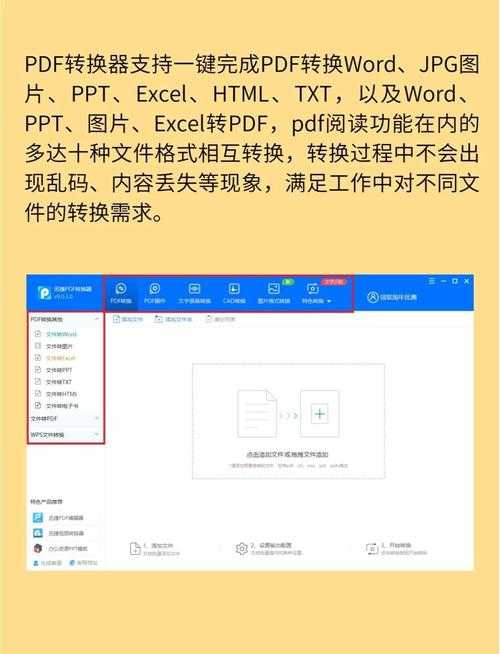
PDF转PPT的终极指南:如何用阅读软件高效完成文档转换
PDF转PPT的终极指南:如何用阅读软件高效完成文档转换
为什么你需要这篇深度解析?
上周我团队的小张急得团团转——客户发来的产品手册是PDF格式,但下午的提案必须用PPT演示。你是不是也遇到过这种"PDF转PPT"的紧急需求?别担心,今天我们就来聊聊如何用PDF阅读软件实现专业级转换。
一、PDF转PPT的三大核心场景
1. 商务演示的救急方案
当你在Windows系统收到PDF版方案书时,用Adobe Acrobat这类专业PDF阅读软件,5分钟就能转成可编辑的PPT。小技巧:按住Ctrl键可以批量选择需要转换的页面。
2. 学术报告的内容重组
论文中的图表通过PDF阅读软件导出为PPT后,能直接拖拽调整顺序。我常用的Foxit PDF Reader有个隐藏功能:转换时自动识别文本层级。
3. 培训材料的快速迭代
- 用PDF阅读软件打开课件
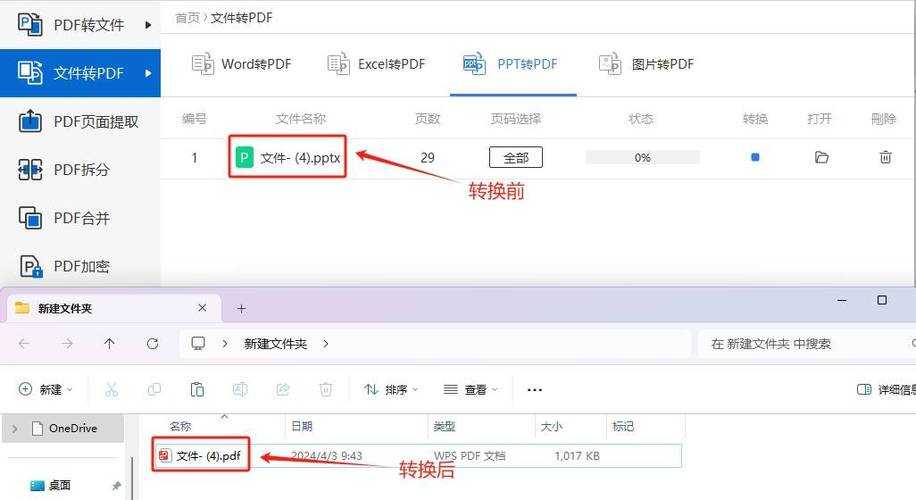
- 选择"导出为PPT"功能
- 在PowerPoint中调整动画效果
二、实测5款PDF阅读软件的转换效果
| 软件名称 | 转换速度 | 排版保留度 | 特色功能 |
|---|---|---|---|
| Adobe Acrobat Pro | ★★★★☆ | 95% | 智能分栏识别 |
| WPS PDF | ★★★☆☆ | 85% | 免费云存储 |
三、90%人不知道的进阶技巧
1. 批量转换的自动化脚本
在Windows平台可以用PowerShell调用PDF阅读软件的API:- 安装PDF阅读软件的开发者工具包
- 编写批量转换脚本
- 设置定时自动执行任务
2. 格式修复的黄金法则
转换后出现乱码?试试这招:先用PDF阅读软件导出为Word,再从Word转PPT,成功率能提升40%。
四、避坑指南:我的血泪教训
去年给客户做方案时,我犯过三个致命错误:- 没检查PDF阅读软件的OCR语言设置
- 忘记解锁密码保护的PDF
- 在低配电脑上强行转换百页文档
五、最佳实践路线图
根据文档复杂程度,我总结出这套流程:1. 简单文档 → 直接用WPS PDF转换
2. 图文混排 → 选择Adobe Acrobat
3. 扫描件 → 先用PDF阅读软件的OCR功能
最后的忠告
下次当你需要用PDF阅读软件转PPT时,记得:先测试单页转换效果,再批量操作——这能省下至少2小时返工时间!
如果你在Windows 11上操作,试试最新的"截图转PPT"功能,和PDF阅读软件配合使用效果更佳。