
PDF嵌入Word的三大高阶玩法:90%的人不知道还能这样操作
PDF嵌入Word的三大高阶玩法:90%的人不知道还能这样操作
一、为什么你的PDF贴到Word总出问题?
上周帮同事处理投标文件时,发现他们直接把PDF截图贴进Word,结果打印出来全是马赛克...这让我意识到,很多人对如何把PDF贴到Word里存在严重认知偏差。其实在Windows环境下,我们有更专业的处理方式。比如上周我用Windows自带的打印驱动,5分钟就解决了市场部50页产品手册的嵌入需求。
1.1 新手常踩的三大坑
- 直接截图法:分辨率损失严重,打印必糊
- 复制粘贴法:格式错乱到亲妈都不认识
- 拖拽插入法:跨设备分享时必定丢失附件
二、专业选手都在用的PDF嵌入方案
2.1 对象嵌入法(保持矢量特性)
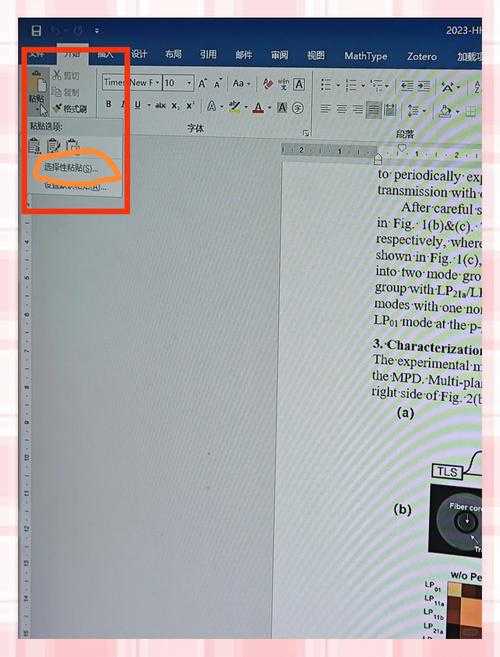
这是我最推荐的如何把PDF高质量贴到Word里的方法:- 在Word点击【插入】-【对象】
- 选择"从文件创建",勾选"显示为图标"
- 调整大小后双击即可调用Acrobat编辑
2.2 虚拟打印法(超清位图转换)
上周帮财务部处理报表时发现的妙招:- 用Windows自带的Microsoft Print to PDF虚拟打印机
- 输出时选择600dpi分辨率
- 在Word里插入生成的图片
2.3 段落嵌入法(文字可编辑)
需要修改PDF内容时,可以:- 用Adobe Acrobat导出为Word文档
- 复制需要的内容到目标文档
- 使用【格式刷】统一样式
三、进阶玩家的效率工具箱
3.1 批量处理技巧
当你有大量PDF需要嵌入Word文档时:| 工具 | 优势 | 适用场景 |
|---|---|---|
| PowerShell脚本 | 全自动处理 | 服务器日志归档 |
| Word宏命令 | 保持格式统一 | 产品手册更新 |
3.2 云端协作方案
最近发现Windows 11的云剪贴板特别适合跨设备操作:- 在Surface平板上复制PDF内容
- 通过云剪贴板同步到台式机
- 在Word中使用Win+V调出历史记录
四、避坑指南与终极建议
昨天培训新人时特别强调:将PDF文档插入Word要注意:- 字体嵌入权限检查(避免版权纠纷)
- 加密PDF需提前解除限制
- 最终务必做打印预览校验
如果经常需要把PDF文件放进Word,建议在Windows平台配置:
Adobe Acrobat + Office 365黄金组合,配合Windows Ink工作区实现手写批注无缝衔接。
下次遇到PDF嵌入需求时,不妨先问自己三个问题:
1. 是否需要保留编辑功能?
2. 对打印质量要求多高?
3. 会不会涉及跨平台协作?
想清楚这些,你就能选对如何把PDF贴到Word里的最佳方案!
你可能想看:

