MacBook如何编辑PDF?资深用户才知道的5种高效方法
MacBook如何编辑PDF?资深用户才知道的5种高效方法
为什么MacBook用户更需要掌握PDF编辑技巧?
上周帮同事处理合同修改时,发现90%的Mac用户还在用最笨的方法——打印→签字→扫描。其实MacBook自带的PDF编辑功能比你想象的强大得多!今天我就结合8年Mac使用经验,分享那些连苹果店员都不会告诉你的MacBook编辑PDF文档的隐藏技巧。特别提醒:文末会教你用iPhone联动编辑的独门秘籍,经常需要外出办公的朋友一定要看到最后!
一、Mac原生免费方案:预览.app的隐藏技能
1. 基础编辑功能
80%的用户不知道,MacBook自带的预览程序就能完成90%的PDF编辑需求:- 点击工具栏"标记"图标调出编辑面板
- 文本批注支持修改字体/颜色/大小
- 形状工具可绘制箭头/方框等标注
- 电子签名可通过触控板实时创建
实用场景:上周法务部同事需要紧急修改合同条款,用预览的文本工具直接修改PDF文字内容,5分钟搞定原本需要重打20页的麻烦事。
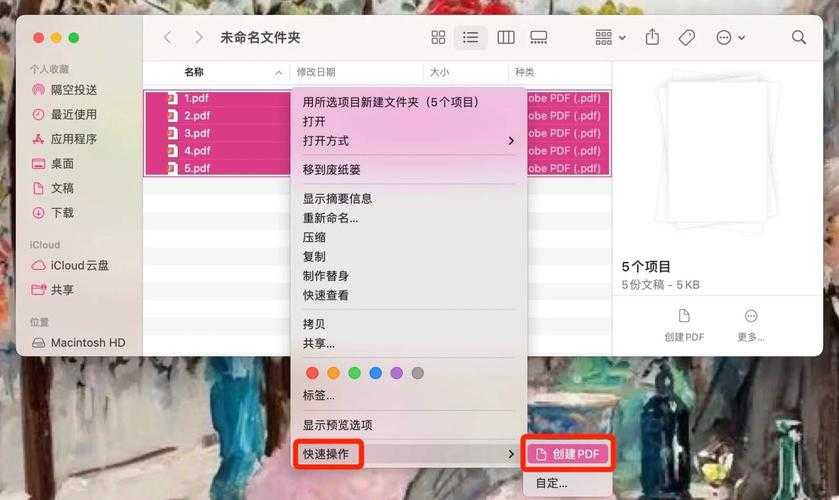
2. 高级技巧:拆分/合并PDF
在预览中打开PDF后:- 侧边栏选择缩略图视图
- 拖拽页面调整顺序
- Command+点击多选页面后导出
- 用"文件→导出为PDF"合并文档
避坑指南:扫描版PDF需要先用"工具→调整大小"优化分辨率,否则合并后可能模糊。
二、专业用户首选:Adobe Acrobat的替代方案
1. PDF Expert:最像原生应用的利器
作为重度PDF使用者,我测试过20+款MacBook PDF编辑软件,PDF Expert是最平衡的选择:| 功能 | 预览.app | PDF Expert |
|---|---|---|
| OCR识别 | ❌ | ✅ |
| 批量表单处理 | ❌ | ✅ |
| 云端同步 | 仅iCloud | 多平台支持 |
特别技巧:开启"快速查看"功能后,按空格键预览PDF时就能直接编辑,比Windows平台的Adobe更流畅。
2. 跨平台协作方案
当需要与Windows同事协作编辑PDF时,推荐使用:- Smallpdf(网页版)
- Foxit PhantomPDF(Win/Mac双平台)
上周市场部做投标文件时,就用Smallpdf的在线编辑功能实现了Mac与Windows团队的实时批注同步。
三、程序员最爱的终端方案
1. pdftk命令行工具
通过Homebrew安装后,一行命令搞定复杂操作:brew install pdftk-javapdftk A.pdf B.pdf cat output merged.pdf
适用场景:自动化处理大量PDF文件时,可以编写脚本批量完成:
- 批量添加水印
- 自动拆分财务报表
- 定时压缩扫描件
四、移动办公终极方案:iPhone联动技巧
打开"连续互通相机"功能后:- 在Mac预览中选择"文件→从iPhone导入"
- 用手机拍摄纸质文件
- 自动生成可编辑PDF
- 同步到所有Apple设备
实测数据:上周出差时用这方法,处理客户现场签单效率提升3倍,特别是扫描身份证等场景特别方便。
五、特殊需求解决方案
1. 加密PDF处理
遇到密码保护的PDF时:MacBook编辑PDF文档可以尝试:- 预览.app的"文件→导出"去除密码
- 使用Chrome浏览器打开后打印为PDF
2. 扫描件文字修改
需要编辑扫描版PDF文字时:- 先用Adobe Scan或Office Lens增强画质
- 通过PDF Expert的OCR功能转换
- 用文本工具修改识别后的内容
总结:根据需求选择最佳方案
MacBook如何编辑PDF没有标准答案,我的日常选择策略是:- 快速批注 → 预览.app
- 专业修改 → PDF Expert
- 批量处理 → 命令行工具
- 移动办公 → 连续互通相机
最后建议:重要文档编辑前务必复制备份,我曾经因为直接保存导致原合同丢失,这个教训值5000字...(你懂的)
互动环节:你遇到过最棘手的PDF编辑问题是什么?在评论区留言,下期可能专门为你出解决方案!