PDF转Word终极指南:从格式保留到批量处理的内行技巧
PDF转Word终极指南:从格式保留到批量处理的内行技巧
当PDF遇上编辑需求,你真的懂如何将PDF文件转换成Word吗?
上周市场部的小李跑来求助:"老大让我修改供应商合同,对方发的是PDF,我折腾半天格式全乱了!" 这种场景你我都不陌生。PDF到Word转换看似简单,却隐藏着格式丢失、乱码、图片错位等无数陷阱。作为有10年办公软件优化经验的博主,今天就来深度解析如何将PDF文件转换成Word的各种实用方法,避免你重蹈小李的覆辙。在线转换:快速但谨慎的选择
免费工具的利与弊
当急需PDF转Word保留原始格式又不想安装软件时,在线工具是首选。我最常使用Smallpdf和iLovePDF这些免费在线PDF转Word工具。操作极简:上传文件→选择格式→下载结果。但这里藏着重磅钩子:某知名平台曾爆出文件存储漏洞!
- 适合场景:5页内简单文档、不涉密资料
- 避坑指南:检查网站SSL证书、转换后立即清除历史记录
- 神奇技巧:在URL后加"/desktop"强制切换到桌面版界面,功能更完整
Windows用户的隐藏利器
在Windows 10/11系统中,直接右击PDF选"用Microsoft Word打开"即可触发内置转换引擎。虽然对复杂排版支持有限,但比起第三方工具,它完美保持了字体嵌入特性——这正是PDF转Word不丢失内容的关键!| 文档类型 | 推荐方法 | 格式保留率 |
|---|---|---|
| 纯文本合同 | Word直接打开 | 95% |
| 带表格报表 | Adobe Acrobat | 90% |
| 扫描文件 | 专业OCR工具 | 70% |
专业软件方案:重装部队出场
Adobe Acrobat的专业之道
当你的需求升级到PDF转Word保留原始格式的精耕细作时,Adobe Acrobat Pro才是终极武器。尤其处理技术文档中的公式和图表:- 打开PDF→右侧工具面板选"导出PDF"
- 选择"Microsoft Word"→"Word文档"
- 关键步骤!点开"设置"图标→勾选"保留页面布局"
- 多语言文档务必启用"OCR识别"选项
批量处理的神兵利器
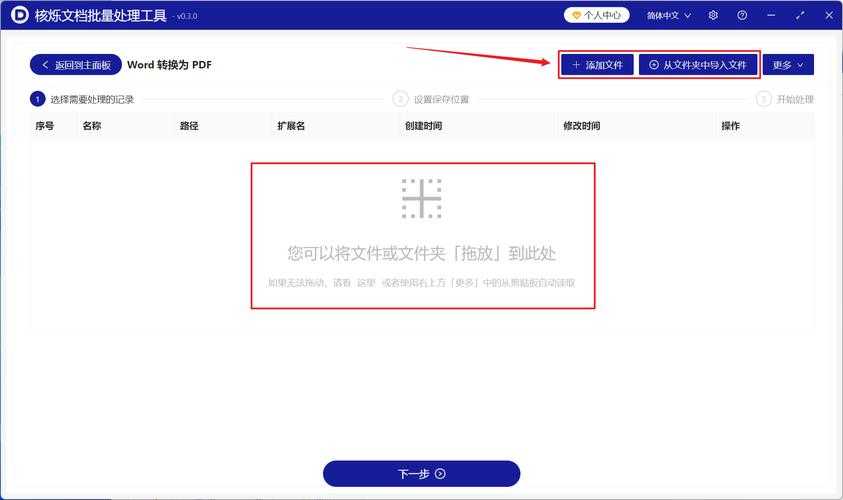
财务部的张姐每月要处理上百份报表,批量将PDF转成Word文档是刚需。这时Automate或Foxit PhantomPDF的批量转换功能就是救命稻草:- 建立监视文件夹,新增PDF自动触发转换
- 预设命名规则:{原文件名}_converted.docx
- 邮件通知设置:转换失败文件实时提醒
技术深水区:高手进阶路线
命令行大法
IT部门老王最近秀了波操作:用PowerShell脚本批量将PDF转成Word文档!核心代码其实简单:Get-ChildItem *.pdf | ForEach-Object {$word = New-Object -ComObject Word.Application$doc = $word.Documents.Open($_.FullName)$doc.SaveAs([ref]($_.BaseName + ".docx"), [ref]16)$doc.Close()}在Windows Server环境下搭配任务计划程序,可实现全自动化流水线。但要注意COM对象的内存泄漏问题,务必在脚本结尾加入[System.Runtime.Interopservices.Marshal]::ReleaseComObject($word)清理资源。OCR识别的秘密武器
碰到扫描件PDF时,常规转换会直接输出图片。这时需要祭出ABBYY FineReader这类OCR神器,它通过字形识别真正实现PDF转Word不丢失内容。关键配置点:- 语言包选择:中英文混排选"简体中文+English"组合
- 图像预处理:启用"去斑点"和"线条校正"
- 导出设置:段落标记保留级别选"完整"
防翻车指南:资深用户的血泪经验
格式拯救三原则
即使最完美的转换也可能遇到:- 乱码问题:在Word中按Ctrl+A全选→字体改为"Arial Unicode MS"
- 表格错位:转换前用Acrobat在表格区域添加"标签"(Tag)
- 图片漂浮:导出时选择"基于图像的Word文档"格式
安全红区勿触碰
某律师朋友曾用不知名工具转换加密合同,结果触发文档自毁机制。重要文件转换前必须:- 检查文档安全属性(Acrobat中按Ctrl+D查看)
- 优先选择离线工具处理敏感文件
- 转换后使用CertUtil -hashfile验证文件完整性
终极方案选择矩阵
| 需求场景 | 推荐方案 | Windows优化点 |
|---|---|---|
| 日常快速转换 | 浏览器在线工具 | Edge浏览器效率模式提速15% |
| 精准格式要求 | Acrobat专业导出 | 禁用透明效果提升渲染速度 |
| 大规模处理 | 命令行+脚本 | 设置进程优先级为High |
| 扫描件处理 | ABBYY OCR识别 | 启用GPU加速识别引擎 |
你的生产力升级路线
现在你已掌握如何将PDF文件转换成Word的全套技能:- 临时需求用免费在线PDF转Word工具救急
- 重要文档靠Acrobat实现PDF转Word保留原始格式
- 批量任务善用Windows计划任务批量将PDF转成Word文档
- 扫描件转换牢记PDF转Word不丢失内容的OCR法则