WPS Excel转PDF终极指南:从基础操作到专业级输出技巧
WPS Excel转PDF终极指南:从基础操作到专业级输出技巧
为什么你的Excel转PDF总出问题?
上周市场部小李找我吐槽,说用WPS把Excel转PDF发给客户时,表格排版全乱了,差点耽误重要项目。相信你也遇到过类似情况——明明在Excel里完美对齐的表格,转成PDF就莫名其妙出现分页线或格式错位。今天我们就深入聊聊WPS Excel转PDF那些事,不仅教你标准操作流程,更会分享我多年总结的专业输出技巧和避坑指南。这些经验可都是我在Windows平台处理上百份报表总结出来的干货!
基础篇:3分钟掌握标准转换流程
方法一:直接输出PDF(适合简单表格)
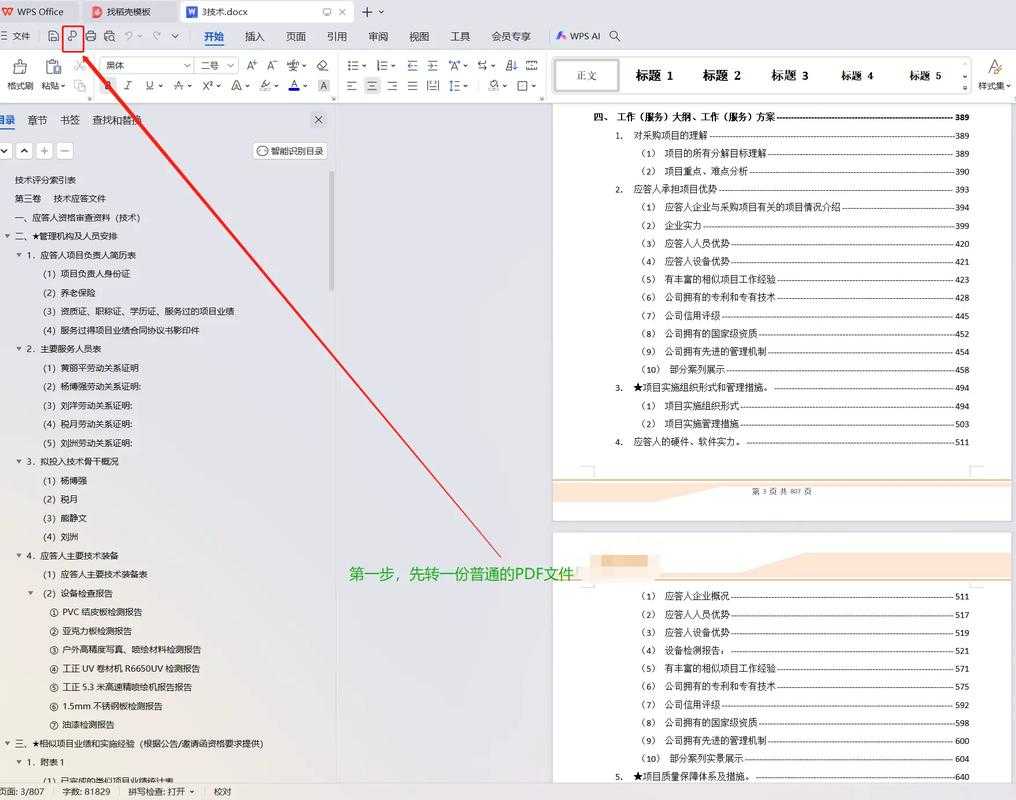
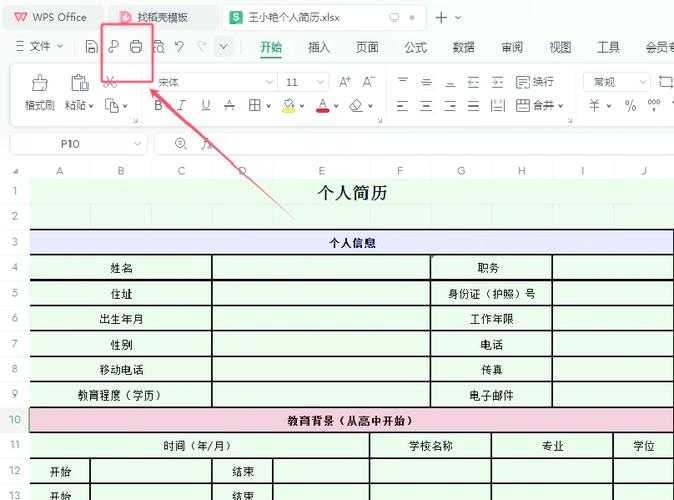
1. 打开你的WPS Excel文件2. 点击左上角"文件"→"输出为PDF"
3. 在弹出的窗口设置保存位置
4. 点击"开始输出"即可
适用场景:当你需要快速将Excel表格转PDF时,这是最便捷的WPS表格转PDF方法。但要注意,复杂表格可能会出现分页问题。
方法二:打印输出PDF(精准控制版式)
1. 按Ctrl+P调出打印对话框2. 打印机选择"WPS PDF"
3. 点击"页面设置"调整边距和缩放比例
4. 通过"预览"确认无误后输出
这个方法特别适合需要精确控制Excel转PDF页面布局的情况。在Windows系统下,WPS的虚拟打印功能比Office更稳定,这是我实测对比过的。
进阶技巧:解决90%用户的痛点
1. 表格跨页断裂怎么办?
上周财务部王姐的工资表转PDF就遇到这个问题。解决方案:- 在"页面布局"选项卡设置"打印区域"
- 勾选"缩放至一页宽度"
- 或手动调整缩放比例到70%-80%
2. 保留超链接的秘诀
很多人在WPS表格转PDF时会丢失超链接。其实输出前记得勾选"保留文档超链接"选项就行。这个设置藏在"高级"选项里,80%的用户都没发现!3. 批量转换的偷懒技巧
需要处理几十个Excel文件时:- 全选要转换的Excel文件
- 右键选择"用WPS批量转换"
- 设置统一输出参数
专业级输出:这些参数决定成败
1. 分辨率设置(重要!)
给印刷厂的文件需要600dpi,普通办公300dpi就够了。设置位置:输出为PDF→"高级"→"图像质量"
2. 安全加密技巧
给客户发Excel转PDF合同文件时:| 安全级别 | 设置方法 |
|---|---|
| 禁止打印 | 勾选"权限设置"中的对应选项 |
| 密码保护 | 设置打开密码和修改密码 |
3. 嵌入字体防乱码
在WPS Excel转PDF高级选项中勾选"嵌入字体",这样即使用户电脑没有安装相应字体,PDF也能正常显示。这个功能在Windows平台表现尤其稳定。避坑指南:我踩过的雷你别踩
- 坑1:合并单元格转PDF后错位 → 提前在Excel中取消不必要的合并
- 坑2:PDF文件异常变大 → 检查是否误选了"保留编辑数据"选项
- 坑3:页眉页脚丢失 → 改用"打印输出"方式而非直接导出
终极建议:根据场景选择最佳方案
- 日常办公:直接使用"输出为PDF"功能
- 重要文件:先用打印预览检查版式
- 批量处理:善用右键批量转换功能
- 专业输出:不要忽略高级参数设置
你在WPS表格转PDF过程中还遇到过什么奇葩问题?欢迎在评论区留言,我们一起探讨解决方案!