PDF文件太大怎么办?5个专业技巧教你如何有效缩小PDF内存占用
PDF文件太大怎么办?5个专业技巧教你如何有效缩小PDF内存占用
为什么你的PDF文件总是超乎想象的大?
相信很多朋友都遇到过这样的困扰:明明只是几页文档,生成的PDF文件却大得离谱。上周我就遇到一个真实案例,客户发来的投标文件竟然有200MB,而内容只是20页图文混排的文档!其实,90%的PDF内存过大问题都可以通过以下方法解决,今天我们就来深入探讨如何高效缩小PDF内存占用,同时保证文件质量。
PDF文件体积膨胀的5大元凶
1. 高分辨率图片的陷阱
很多人在制作PDF时直接插入相机原图,一张5MB的照片就能让整个PDF文件膨胀。实际上,网页浏览和普通打印只需要150-300dpi的分辨率。- 专业摄影师的原图通常超过6000x4000像素
- 扫描文档时默认设置往往过高
- PPT转PDF时保留了所有幻灯片的高清素材
2. 字体嵌入的隐藏成本
为了确保文档在任何设备上显示一致,很多PDF会嵌入全套字体文件。一个中文字体包可能就有5-10MB!- 检查是否嵌入了不必要的字体
- 考虑使用系统通用字体
- 对于纯阅读文档,可以转换为轮廓
5种专业方法缩小PDF内存
方法1:使用Windows内置的PDF压缩功能
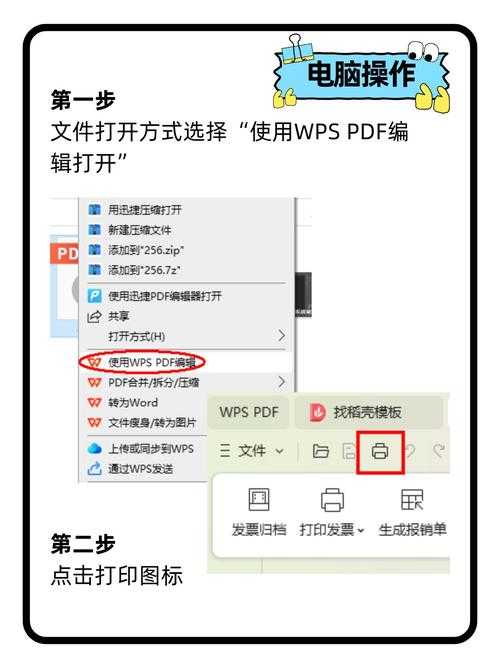
很多人不知道,Windows 10/11自带的打印功能就能实现基本的PDF压缩:1. 打开文件后选择"打印"
2. 打印机选择"Microsoft Print to PDF"
3. 点击"首选项"→"高质量打印"改为"标准"
4. 在"布局"选项卡中勾选"节省墨水"模式
这个方法特别适合快速缩小PDF内存而不需要安装额外软件。
方法2:专业工具批量优化
对于经常需要处理PDF的用户,我推荐以下工具:| 工具名称 | 压缩率 | 特色功能 |
|---|---|---|
| Adobe Acrobat Pro | 30-70% | 智能图像压缩 |
| Smallpdf | 40-80% | 在线处理 |
特别技巧:
在Adobe Acrobat中使用"减小文件大小"功能时,选择"保留现有压缩"可以避免二次压缩导致的画质损失。方法3:图片预处理技巧
在将图片插入文档前,先用Photoshop或在线工具处理:- 调整分辨率至300dpi足够
- 将RGB模式转为CMYK可减小5-15%体积
- 使用WebP格式替代JPEG
高级技巧:PDF内部结构优化
1. 清理冗余对象
PDF文件中常包含:- 隐藏的图层
- 未使用的字体子集
- 编辑历史记录
使用专业工具可以扫描并删除这些"垃圾"。
2. 重新构建文件结构
长期编辑的PDF会产生碎片化问题,通过"另存为"操作可以重建文件结构,有时能减少10-20%体积。常见问题解答
Q:压缩后文字变模糊怎么办?
这通常是因为过度压缩文本层,建议:1. 单独压缩图片层
2. 保持文本为矢量格式
3. 使用无损压缩算法
Q:如何确保缩小PDF内存后仍能打印?
- 压缩前检查打印质量设置
- 保留至少300dpi分辨率
- 进行测试打印
终极建议:建立PDF优化工作流
对于经常处理PDF的专业人士,我建议:1. 创建自动化脚本批量处理
2. 为不同用途设置不同压缩预设
3. 定期检查工具更新(新算法往往更高效)
记住,缩小PDF内存不是一次性工作,而应该成为文档管理流程的一部分。通过合理优化,你不仅能节省存储空间,还能提高文件传输效率。
最后分享一个冷知识:在Windows资源管理器中右键点击PDF文件,选择"发送到"→"压缩文件夹",其实也是一种快速减小文件占用的临时方案!