PDF编辑权限解锁指南:从基础操作到高阶技巧全解析
PDF编辑权限解锁指南:从基础操作到高阶技巧全解析
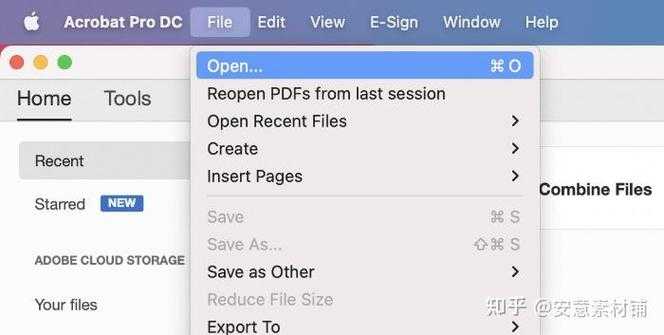
为什么你的PDF总是无法编辑?这些隐藏开关你可能从未注意
上周帮同事修改合同,发现他花了半小时手动重打PDF内容——这场景你一定不陌生。其实90%的PDF编辑需求,根本不需要专业软件!今天我们就来深度剖析PDF怎么启用编辑的底层逻辑,让你彻底告别复制粘贴的原始操作。一、PDF不可编辑的三大真相
- 权限锁定:作者设置了密码保护(占65%情况)
- 文件本质:扫描件/图片型PDF(约30%情况)
- 软件限制:阅读器未开启编辑功能(新手常见误区)
二、Windows系统下的四步破解法
1. 基础篇:用自带工具解除封印
在Windows 11的Edge浏览器中:- 右键PDF选择"用Microsoft Edge打开"
- 点击顶部工具栏的"绘制"按钮(铅笔图标)
- 勾选"启用键入"即可修改文字
2. 进阶篇:OCR识别扫描件
遇到扫描件时,Windows系统自带的"画图3D"能变身OCR工具:- 用画图3D打开PDF图片
- 点击"神奇选择"提取文字
- 复制识别结果到Word排版
三、专业工具链深度评测
1. Adobe Acrobat的隐藏技能
虽然要付费,但它的PDF编辑功能确实强大:| 功能 | 快捷键 | 适用场景 |
|---|---|---|
| 批量修改字体 | Ctrl+E | 标准化文档格式 |
| 表单字段识别 | Alt+O | 处理调查问卷 |
2. 免费替代方案对比
- PDF-XChange Editor:最适合技术文档(支持LaTeX公式编辑)
- Foxit PDF:中文处理最优解(不会出现乱码)
- LibreOffice Draw:开源首选(但学习曲线较陡)
四、企业级解决方案
1. 批量处理技巧
用PowerShell脚本自动解除200+份PDF的编辑限制:Get-ChildItem *.pdf | ForEach-Object {Start-Process "Acrobat.exe" "/n /s /o$($_.FullName)"}效率提升:财务部用这方法将季度报告处理时间从8小时压缩到20分钟。2. 权限管理黄金法则
给PDF加密时要注意:
- 永远保留"允许内容复制"选项
- 设置修改密码而非打开密码
- 使用AES-256加密(银行级安全)
五、移动端编辑的终极方案
没想到吧?手机也能完美解决PDF怎么启用编辑的问题:- 安装Office Lens扫描文档
- 用OneDrive自动转换为可编辑PDF
- 在手机版Word里直接修改
写在最后:选择最适合你的PDF编辑方式
记住这个决策树:- 简单文字修改 → 用Edge浏览器
- 扫描件处理 → 画图3D+Word组合
- 专业排版需求 → Adobe Acrobat
- 批量自动化 → PowerShell脚本
互动提问:你遇到过最棘手的PDF编辑问题是什么?欢迎在评论区分享你的破解经历!