为什么你的PDF总是用错软件打开?深度解析Windows默认应用设置技巧
为什么你的PDF总是用错软件打开?深度解析Windows默认应用设置技巧
一个困扰千万用户的办公痛点
上周帮同事小张解决了个"小问题":他每次双击PDF都会用浏览器打开,而他想用Adobe Acrobat编辑。这让我意识到:90%的用户从未真正掌握"如何更改默认PDF打开方式"这项基础技能。
今天我们就来深挖这个看似简单却暗藏玄机的操作,顺便分享几个连老鸟都可能不知道的进阶技巧。
Windows默认应用设置的本质逻辑
文件关联的底层原理
每次你双击文件,Windows都在执行一个文件扩展名→默认程序的映射查询。PDF文件的".pdf"扩展名就是关键所在,而更改默认PDF阅读器的本质是修改这个映射关系。
为什么你的设置总是不生效?
- 多程序争抢关联权限(如安装新版Adobe后Edge又自动抢回)
- 系统更新重置关联设置
- UAC权限不足导致修改失败
3种方法彻底解决默认PDF打开问题
方法1:通过右键菜单快速指定
- 右键点击任意PDF文件
- 选择"打开方式"→"选择其他应用"
- 勾选"始终使用此应用打开.pdf文件"
隐藏技巧:按住Shift键再右键,会显示更详细的高级菜单
方法2:系统设置全局修改
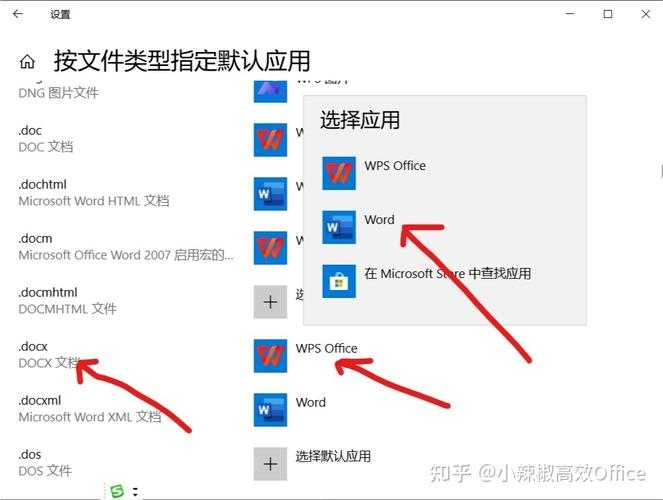
Windows 10/11提供了更系统的解决方案:| 步骤 | Win10操作 | Win11操作 |
|---|---|---|
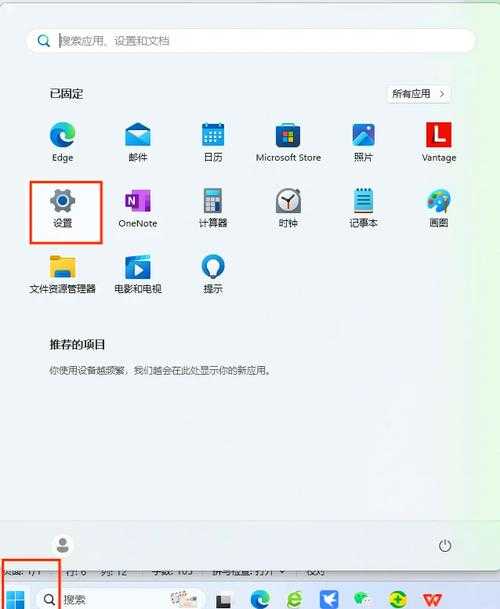
| 1 | 设置→应用→默认应用 | 设置→应用→默认应用 |
| 2 | 搜索"pdf" | 点击"按文件类型指定默认应用" |
| 3 | 选择目标程序 | 找到.pdf条目修改 |
注意:某些专业软件如AutoCAD会创建自己的PDF关联,需要单独设置
方法3:用注册表一劳永逸(高级技巧)
适合需要批量部署的企业环境:- Win+R输入regedit
- 定位到:HKEY_CLASSES_ROOT\.pdf
- 修改"(默认)"值为目标程序ID
为什么我强烈推荐Windows原生方案?
相比第三方工具,Windows自带的默认应用设置有独特优势:- 深度系统集成,不会被杀毒软件拦截
- 自动同步到微软账户(跨设备生效)
- 支持条件判断(如平板/桌面模式自动切换)
触屏模式用Drawboard PDF,连接键盘时自动切换为Adobe
5个你可能遇到的疑难杂症
1. 修改后又被重置怎么办?
可能是Windows Defender的保护机制,尝试:- 暂时关闭"应用防护"功能
- 在组策略中禁用自动文件关联
2. 找不到想要的程序?
解决方案:
- 先完整打开一次目标程序
- 在"选择其他应用"时点击"更多应用"
- 或通过"在这台电脑上查找其他应用"手动定位exe
3. 专业软件的特殊需求
像SolidWorks这类工程软件,建议:- 在其首选项中单独设置PDF输出方式
- 保持系统默认阅读器为轻量级工具
终极建议:建立你的文件管理规范
经过多年实践,我总结出这套工作流:1. 系统默认阅读器设为Edge/Chrome(快速预览)
2. 专业PDF工具通过右键菜单调用
3. 定期检查关联设置(特别是大更新后)
记住:真正高效的更改默认PDF打开方式不是一劳永逸,而是建立动态管理意识。
你现在就可以花2分钟检查下自己的PDF关联设置,说不定会发现惊喜!