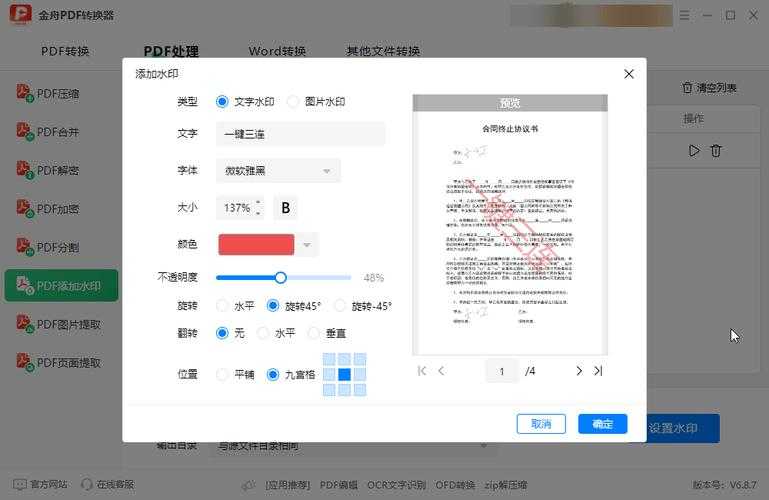
PDF水印去除全攻略:从基础操作到高阶技巧,一次解决你的文档困扰
PDF水印去除全攻略:从基础操作到高阶技巧,一次解决你的文档困扰
为什么你的PDF去水印总是失败?
上周有个读者私信我,说他为了去除PDF上的水印折腾了整整一个周末,试了七八个软件都没成功。这让我想起自己刚工作时,为了交标书不得不清除PDF文档中的公司水印,结果把文档搞得一团糟的惨痛经历...
今天我们就来深度剖析如何有效去除PDF水印,我会分享5种经过实战验证的方法,包括一个连Adobe工程师都在用的隐藏技巧!
水印类型诊断:对症下药才能事半功倍
1. 文本型水印
这种最常见,通常是半透明的"机密"、"样稿"等文字。特点:用鼠标能选中文字,在属性中能看到文本格式。
2. 图片型水印
可能是logo或扫描的印章,专业文档常用。特点:无法选中,在图层中显示为独立图像。
3. 背景型水印
整页铺底的图案,多见于政府文件。特点:在PDF的Background属性中可以找到。
5种PDF去水印方法实测
方法1:Adobe Acrobat Pro(最专业)
- 打开PDF后进入"编辑PDF"模式
- 右键点击水印选择"删除"
- 保存时勾选"移除隐藏信息"
小技巧:如果水印是背景,可以在"页面属性"的"背景"选项卡中移除。
方法2:PDFelement(最适合Windows用户)
- 导入文件后点击"编辑">"水印">"删除所有水印"
- 支持批量处理多个文件
- 独有的"智能识别"模式能自动检测各类水印
方法3:在线工具Smallpdf(最便捷)
适合临时应急,但要注意:重要文档不要用在线工具!
重要文档不要用在线工具!
重要文档不要用在线工具!
(重要的事情说三遍,安全第一)
方法4:Photoshop大法(最彻底)
把PDF转成图片后:- 用内容识别填充处理简单水印
- 复杂水印要用克隆图章手动修复
- 最后导出为PDF
方法5:命令行黑科技(程序员最爱)
用Ghostscript执行:gs -o output.pdf -sDEVICE=pdfwrite -dFILTERTEXT input.pdf这个命令能神奇地清除PDF文档中的水印文字而不影响正文。
避坑指南:新手常犯的3个致命错误
错误1:直接删除导致格式错乱
很多人在清除PDF水印时直接删除元素,结果破坏了文档结构。正确做法:先用"另存为"创建副本再操作。
错误2:忽略水印的法律风险
去除PDF上的版权水印可能涉及侵权,商用文档务必确认授权!错误3:使用盗版软件
某些破解工具会在处理后添加自己的水印(讽刺吧?)。终极建议:根据需求选择最佳方案
| 需求 | 推荐工具 | 耗时 |
|---|---|---|
| 日常简单水印 | PDFelement | 1分钟 |
| 专业文档处理 | Adobe Acrobat | 5-10分钟 |
| 大批量文件 | 命令行工具 | 批量自动 |
最后分享一个冷知识:在Windows 11的Edge浏览器中,打开PDF后右键选择"编辑",其实内置了基础的PDF水印去除功能,很多人都不知道!
如果你觉得这篇PDF去水印教程有帮助,欢迎分享给经常和文档打交道的同事~