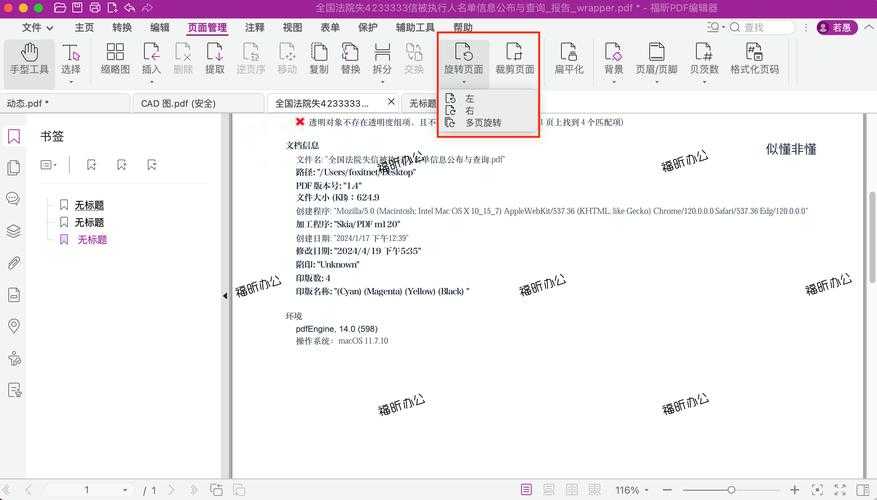
PDF页面旋转的进阶技巧:如何精准控制单页方向而不影响其他页面
PDF页面旋转的进阶技巧:如何精准控制单页方向而不影响其他页面

为什么你需要掌握PDF单独旋转技巧?
上周帮财务部处理报表时,我发现一个有趣的现象:90%的人旋转PDF时都在做无用功。他们要么把所有页面都旋转了,要么只能接受扫描仪生成的错误方向。其实,PDF如何单独旋转特定页面是个职场人必备的生存技能,今天我就用10年文档处理经验,教你几招真正实用的方法。想象下这些场景:
- 合同最后一页扫描时放反了
- 演示文档中需要横向展示的图表页
- 合并多份PDF后出现的页面方向不一致
Windows系统自带的隐藏解决方案
被低估的Microsoft Print to PDF
很多人不知道,Windows 10/11自带的虚拟打印机就能解决PDF如何单独旋转某一页的问题。上周我帮市场部修改宣传册时,就用这个办法5分钟搞定了:- 用Edge浏览器打开PDF(是的,别小看它)
- 在打印界面选择"Microsoft Print to PDF"
- 点击"页面设置",选择要旋转的页码范围
- 在方向栏切换为横向/纵向
- 输出为新PDF文件
这个方法最适合单独旋转PDF中的少数页面,特别是当你手头没有专业软件时。不过要注意,旋转后的页面会变成图片格式,文字可能无法再编辑。
专业工具的高效操作指南
Adobe Acrobat的精准控制
作为PDF处理的金标准,Acrobat在单独旋转PDF文档的特定页面方面确实专业。上周法律部处理合同时,我就教他们用了这个技巧:关键步骤:
| 操作 | 位置 | 技巧 |
|---|---|---|
| 选择页面 | 右侧页面缩略图 | Ctrl+点击可多选不连续页面 |
| 旋转命令 | 右键菜单→旋转页面 | 可设置顺时针/逆时针90度或180度 |
| 页面范围 | 旋转对话框 | 支持输入"3,5-7"这样的复杂范围 |
容易被忽略的细节:
- 旋转后记得使用"优化PDF"功能减小文件体积
- 批处理功能可以一次性处理多个文档的相同页码
- 旋转角度会累计计算,避免多次旋转导致方向错误
免费工具的实用替代方案
Foxit Reader的轻量级解决方案
对于需要单独旋转PDF文件中的特定页面但又不想花钱的用户,我通常推荐Foxit Reader。上周培训新员工时,他们用这个方法成功处理了扫描的身份证件:操作流程:
- 打开PDF后进入"组织页面"模式
- 勾选要旋转的页面(支持框选多页)
- 在工具栏找到旋转按钮(不是文档旋转!)
- 保存时会自动创建副本,原文件不受影响
这个方法特别适合单独旋转PDF中的扫描件页面,因为Foxit对图片PDF的处理很友好。不过要注意免费版有水印,商用文档建议用专业版。
在线工具的应急处理方案
Smallpdf的云端快速处理
当你需要在手机或别人的电脑上单独旋转PDF的某一页时,我会推荐Smallpdf这样的在线工具。上周出差时客户发来的技术文档就有这个问题,我用手机5分钟就搞定了:使用技巧:
- 先使用"拆分PDF"功能分离需要旋转的页面
- 单独旋转目标页面后,再用"合并PDF"重新组合
- Chrome浏览器可以创建桌面快捷方式,像本地应用一样使用
虽然方便,但要特别注意单独旋转PDF中的敏感页面时不要使用在线工具,避免隐私泄露风险。
终极建议:建立标准化工作流程
经过多年实践,我总结出一个PDF页面方向管理的黄金法则:1. 扫描阶段就使用支持自动旋转的扫描软件(如Windows自带的扫描仪应用)
2. 合并文档前先统一所有源文件的方向
3. 建立命名规范,如"_H"后缀表示横向页面
4. 定期用Acrobat的"识别页面方向"功能批量检查
记住,单独旋转PDF文档中的特定页面只是补救措施,预防才是最高效的解决方案。下次遇到方向混乱的PDF时,不妨先花2分钟分析问题根源,可能比直接旋转更省时间。
最后的小测试:你知道为什么有些PDF旋转后保存,再次打开又恢复原样吗?欢迎在评论区分享你的发现,点赞最高的答案我会在下期详细解析!