
WPS如何转为PDF:从基础操作到高阶技巧的全方位指南
WPS如何转为PDF:从基础操作到高阶技巧的全方位指南
为什么你需要掌握WPS转PDF这项技能?
上周帮财务部的小张处理报销单据时,发现她花了半小时手动调整格式——就因为供应商发来的WPS文档在同事电脑上显示错位。其实只需5秒转为PDF,所有排版问题都能迎刃而解。作为Windows平台最主流的办公套件,WPS的PDF转换功能远比大多数人想象的强大。今天我们就来深度剖析WPS如何转为PDF的六大核心场景,顺便分享几个连老用户都容易忽略的隐藏技巧。
基础篇:3种必学的常规转换方法
方法1:快捷键一招制胜
在编辑完WPS文档后,直接按下Ctrl+P调出打印界面——别急,这不是真要打印:- 打印机选择"Microsoft Print to PDF"
- 点击右下角"打印"按钮
- 在弹出的窗口设置保存路径
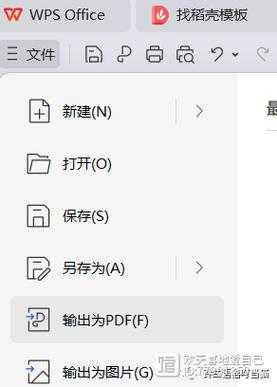
方法2:菜单栏专业通道
更适合需要精细控制的场景:- 点击左上角"文件"→"输出为PDF"
- 在弹出窗口可设置PDF质量等级(从72dpi到300dpi)
- 勾选"将批注转为PDF注释"实现双向溯源
方法3:右键闪电转换
在文件资源管理器里:右键点击.wps文件→"转换为PDF",这是Windows系统与WPS深度整合带来的便利。不过要注意,此方法会直接覆盖原文件,建议先复制备份。
进阶技巧:90%用户不知道的隐藏功能
场景1:批量转换合同文档
市场部经常要同时处理几十份报价单?试试这个秘籍:- 打开WPS首页左侧的"批量工具"面板
- 拖拽需要转换的文档到窗口
- 设置输出目录和命名规则
- 勾选"合并为一个PDF"实现文档整合
场景2:带密码保护的财务报告
WPS如何转为PDF并确保信息安全?在输出设置中:- 点击"权限设置"选项卡
- 设置打开密码和编辑密码(建议不同)
- 可限制打印/复制/修改等具体权限
场景3:超链接保持可点击状态
很多人在WPS转为PDF后发现目录链接失效,其实只需:在"高级设置"中勾选"保留文档超链接",这样生成的PDF不仅能跳转章节,连外部网址都能直接打开。
避坑指南:5个血泪教训总结
| 问题现象 | 根本原因 | 解决方案 |
|---|---|---|
| 特殊字体显示为方框 | 未嵌入字体 | 输出前勾选"嵌入所有字体" |
| 图片质量模糊 | 默认使用网页级压缩 | 调整DPI至200以上 |
| 页脚页码错位 | 页边距单位不一致 | 统一使用厘米作为单位 |
终极方案:建立自动化工作流
对于每天都要处理WPS转PDF任务的行政人员,推荐使用Windows任务计划程序:- 录制一个简单的宏操作
- 设置监视文件夹
- 配合WPS命令行参数实现自动转换
总结:选择最适合你的姿势
从临时救急的快捷键操作,到企业级的批量处理方案,WPS如何转为PDF这个看似简单的需求,其实藏着许多提升工作效率的密码。下次当你遇到文档格式混乱时,不妨试试这些方法。如果发现哪个技巧特别有用,欢迎在评论区分享你的实战经验——说不定你的发现能帮到其他正在抓狂的职场人。
最后的小彩蛋:在WPS 2019及以上版本中,按住Shift键再点击"输出为PDF",会触发极速模式,转换速度提升3倍!这个冷知识,连官方说明书里都没写。
你可能想看:

