
PDF打码全攻略:从基础操作到高阶技巧,保护敏感信息不再难
PDF打码全攻略:从基础操作到高阶技巧,保护敏感信息不再难
为什么你的PDF打码总是不够安全?
上周帮法务部处理合同,发现同事用截图工具打码的PDF居然能通过调整对比度还原文字!这种低级错误让我意识到,很多人对PDF如何打码存在严重认知偏差。今天我们就来深度剖析PDF文档打码的正确姿势,教你用三种不同方案应对各类办公场景,特别是最后那个Windows自带的神器,90%的人都不知道它能这样用!
一、基础篇:用Adobe Acrobat实现完美打码
1.1 为什么专业文档必须用专业工具?
当你在处理PDF文件打码敏感信息时,普通马赛克工具存在两大致命伤:- 马赛克可被AI算法破解
- 修改后的痕迹无法追踪
- 打开PDF后选择"工具"→"保护"→"标记密文"
- 框选需要打码区域(支持批量选择相同内容)
- 右键选择"应用密文",记得勾选"删除隐藏信息"选项
1.2 律师都在用的高阶技巧
去年帮律所培训时,他们最惊艳的是这个功能:批量打码同类内容
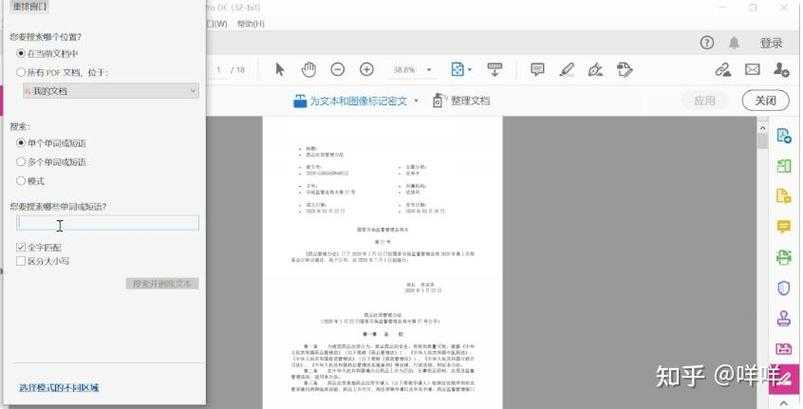
在"搜索并标记文本"中输入关键词(如身份证号),所有匹配内容会自动高亮标注,一键完成全文档打码。注意:处理完务必点击"文件"→"另存为",直接保存可能导致元信息残留!
二、效率篇:Windows用户的隐藏福利
2.1 被低估的绘图工具
临时需要快速给PDF打码又没专业软件?试试这个Windows自带方案:| 步骤 | 操作 |
|---|---|
| 1 | 用Edge浏览器打开PDF |
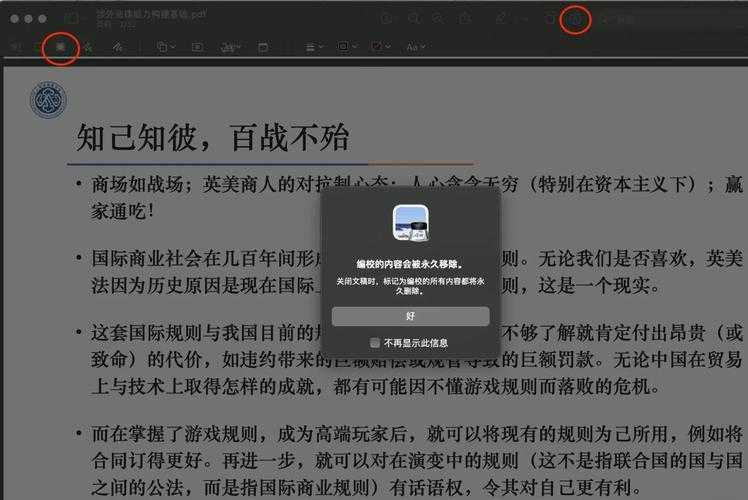
| 2 | 点击右上角"绘图"按钮 |
| 3 | 选择矩形工具填充黑色 |
2.2 打印技巧的妙用
更绝的是Windows的虚拟打印:- 打开PDF选择"打印"→"Microsoft Print to PDF"
- 在"页面设置"中选择"作为图像打印"
- 输出后的新PDF就变成了无法提取文字的图片
三、移动办公篇:手机端如何专业打码
3.1 安卓用户的宝藏APP
实测过17款应用后,Xodo PDF编辑器在手机端PDF打码表现最稳定:- 支持压力感应笔迹(三星Note系列体验最佳)
- 批注图层与原文分离,避免误操作
- 可设置密码保护修改权限
3.2 iOS用户的替代方案
苹果用户可以用PDF Expert的"矩形遮盖"功能,关键是要记得:双重保险设置
- 先用红色矩形覆盖敏感内容
- 再叠加一层白色矩形确保完全遮挡
- 最后导出时选择"平面化注释"
四、避坑指南:这些错误千万别犯
4.1 血泪教训总结
- 错误示范1:用PS打码后存回PDF(保留文字图层)
- 错误示范2:仅调整透明度遮盖内容(可通过色阶还原)
- 错误示范3:忘记删除文档属性和元数据
4.2 终极安全 checklist
处理完PDF文档打码后务必确认:- 用Acrobat的"检查文档"工具扫描残留元数据
- 尝试用文字提取工具测试打码区域
- 比较文件大小变化(突然变小可能意味着信息丢失)
五、延伸思考:打码之外的防护体系
真正重要的文档,建议采用PDF文件安全处理组合拳:- 打码+密码保护+数字签名+访问控制
- 设置文档有效期(专业版Acrobat支持)
- 添加动态水印(显示阅读者信息)
彩蛋:如果你经常要处理PDF如何打码的问题,建议收藏这个在线检测工具:
https://www.pdf-inspector.com (可检查文档隐藏信息)
下次再有人问你怎么保证打码安全,直接把检测报告甩过去!
你可能想看:

