PDF签名编辑终极指南:从基础操作到专业技巧全解析
PDF签名编辑终极指南:从基础操作到专业技巧全解析
为什么你的PDF签名总是不完美?
上周帮财务部处理合同时,发现90%的同事都在用手机拍照签名后插入PDF,效果惨不忍睹。其实Windows系统自带的工具就能完美解决PDF签名编辑问题,今天我们就来深度剖析这个职场刚需技能。
基础篇:3种主流的PDF签名制作方法
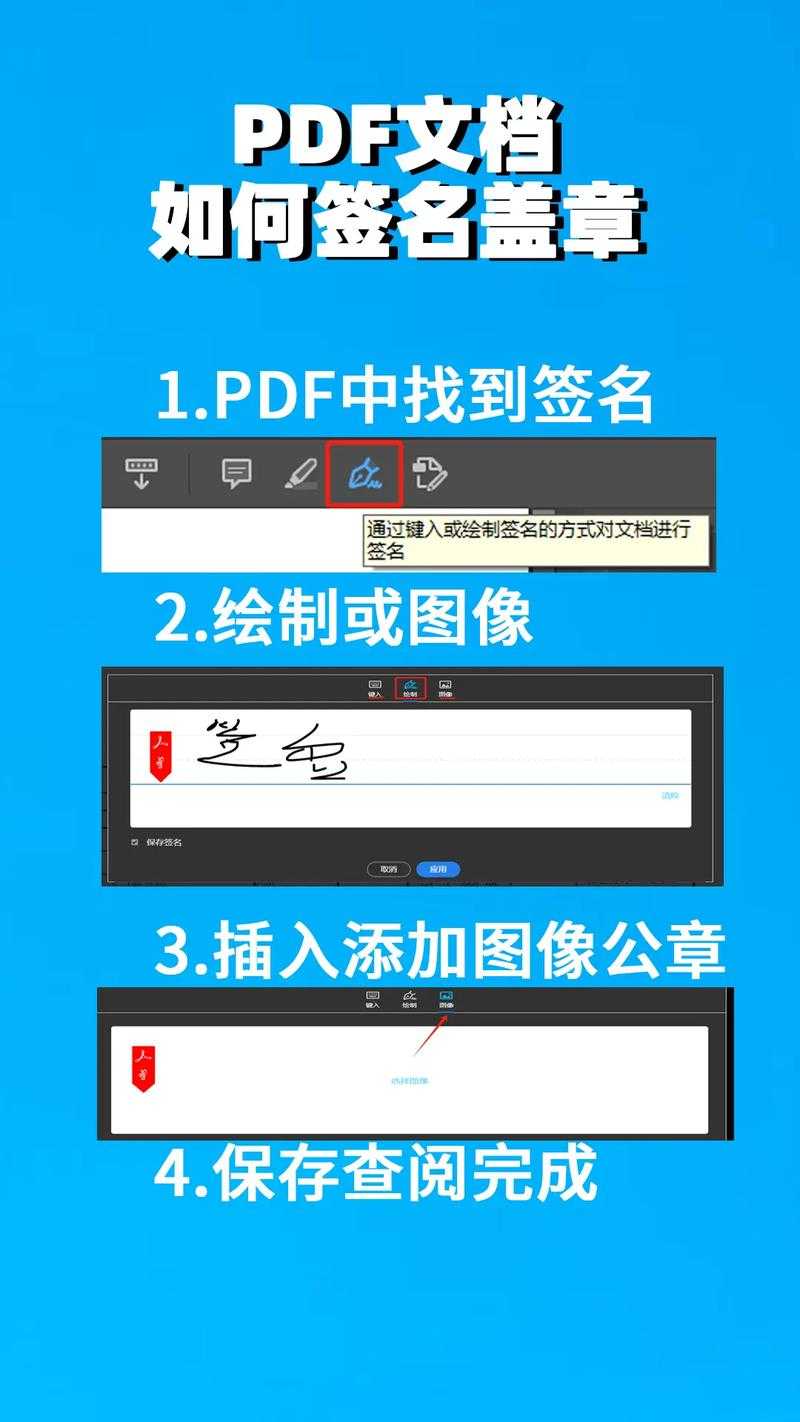
方法1:手写签名数字化(最适合临时使用)
- 在白纸上用黑色签字笔签名并拍照
- 用Windows画图3D工具去除背景(比PS简单多了)
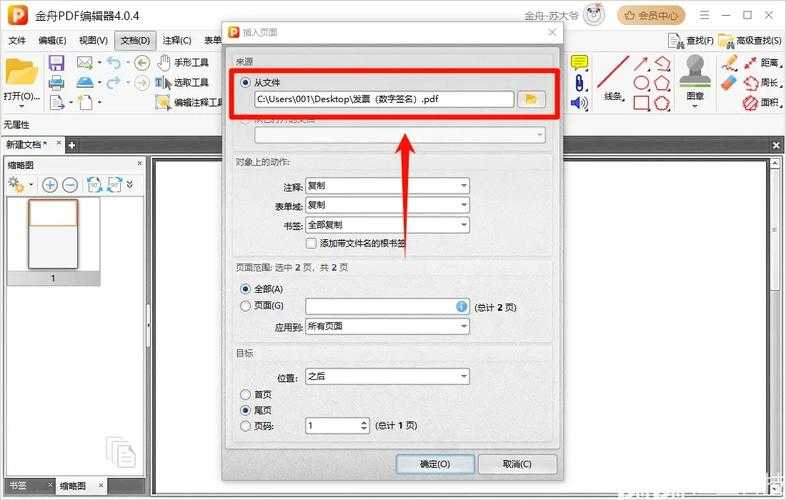
- 在PDF阅读器中插入图片调整位置
小技巧:将签名图片保存为PNG格式,透明背景更专业
方法2:数字证书签名(法律效力最强)
在Windows系统中使用Adobe Acrobat创建数字ID:- 适用于重要合同和财务文件
- 需要提前在控制面板安装数字证书
- 每次签名会自动生成时间戳
方法3:触屏设备直接书写(最接近真实签名)
Surface Pro用户可以直接用触控笔在PDF上签名,Windows墨水工作区能自动优化笔迹效果。进阶技巧:编辑已有签名的4个场景
场景1:调整签名位置和大小
在Adobe Reader中右键签名→选择"编辑"→拖动锚点即可。注意:部分受保护文档会限制编辑权限
场景2:批量替换签名图片
遇到公司LOGO更新时:- 用PowerShell批量提取PDF中的签名
- 通过Photoshop动作批量替换
- 使用Acrobat的"批量处理"功能重新嵌入
场景3:修复模糊的扫描签名
Windows自带的"传真和扫描"工具有个隐藏功能:- 选择"锐化文本"模式扫描
- 对比度调到70%效果最佳
- 保存为TIFF格式保留更多细节
场景4:给签名添加数字水印
通过Word的"插入水印"功能制作防伪背景,再导出为PDF。专业工具横向评测
| 工具名称 | 签名编辑功能 | Windows兼容性 | 适合场景 |
|---|---|---|---|
| Adobe Acrobat Pro | ★★★★★ | 完美支持 | 专业法律文件 |
| Foxit PhantomPDF | ★★★★☆ | 部分插件冲突 | 日常办公使用 |
| Windows Edge浏览器 | ★★★☆☆ | 原生支持 | 快速查看修改 |
避坑指南:PDF签名编辑的5大雷区
1. 不要直接修改已签署的电子合同(可能使签名失效)2. 慎用在线PDF编辑器处理敏感文件
3. 注意签名图片的分辨率不能低于300dpi
4. 数字证书记得定期备份(重装系统会丢失)
5. 多人签署时要开启"签名域"功能
终极解决方案:创建你的签名素材库
建议在OneDrive建立专用文件夹存放:- 不同用途的签名版本(正式/日常)
- 带公司抬头的信纸模板
- 常用合同的水印底图
最后提醒:在Windows系统更新后,记得检查默认PDF应用的关联设置,避免出现签名工具无法调用的情况。关于PDF签名如何编辑的更多问题,欢迎在评论区交流你的实战经验!