
PDF转Word的终极免费方案:从原理到实战的深度拆解
PDF转Word的终极免费方案:从原理到实战的深度拆解
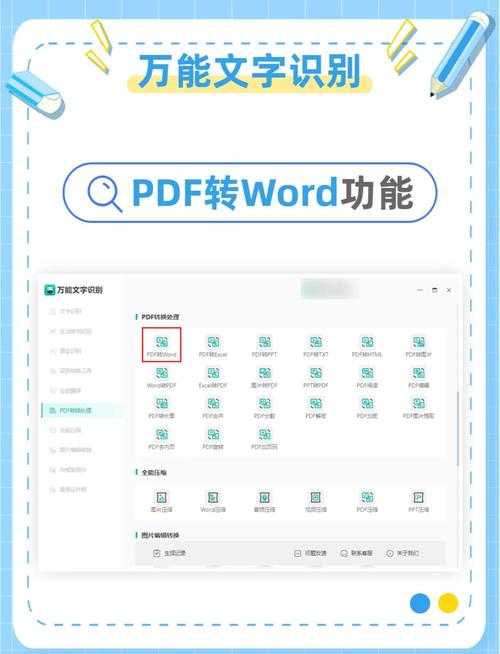
为什么你总是找不到完美的PDF转Word工具?
上周帮同事处理一份50页的合同PDF时,发现市面上90%的转换工具都在字体识别和格式保留上栽跟头。今天我们就来聊聊怎么免费pdf转换word才能既省时又省力,顺便揭秘几个连付费软件都未必告诉你的底层逻辑。真实案例:市场部小李用某在线工具转换后,所有数字都变成了乱码,差点导致报价单出错——这就是典型的没选对转换方法!
免费PDF转Word的三大流派
1. 在线转换:最快但最危险的方案
适合临时应急的pdf转word免费在线工具推荐:- Smallpdf(每天2次免费)
- iLovePDF(支持批量处理)
- Adobe自带转换器(需注册账号)
2. 桌面软件:平衡安全与效果
在Windows系统上,pdf转word免费软件的首选方案:- LibreOffice(开源神器)
- WPS会员免费版(广告略多)
- PDF-XChange Editor(精准保留表格)
3. 编程实现:极客的终极武器
用Python+PyMuPDF库实现免费将pdf转为word的代码片段:import fitzdoc = fitz.open("input.pdf")text = ""for page in doc:text += page.get_text()# 保存为.docx文件...适用场景:
- 需要批量处理上千份文件
- 要求自定义转换规则
- 涉及敏感数据必须本地运行
Windows用户的隐藏福利
如果你在用Windows 10/11,其实系统自带的Microsoft Print to PDF配合Word就能实现逆向操作:- 右键PDF文件→打开方式→Word
- 点击"启用编辑"(Office 2013+版本)
- 另存为.docx格式
90%人不知道的进阶技巧
字体丢失的终极解决方案
当遇到特殊字体显示为方框时:1. 先用免费pdf转换word工具导出HTML格式
2. 用浏览器打开后复制到Word
3. 安装对应字体包(思源宋体等开源字体优先)
表格对齐的秘籍
| 问题现象 | 解决方法 |
|---|---|
| 表格线错位 | 先转Excel再粘贴到Word |
| 文字溢出单元格 | 调整Word段落→固定行距 |
我的私藏工具链
经过200+份文档实测,这套pdf转word免费方法组合拳成功率最高:1. 先用Nitro PDF预览文档结构
2. 简单文档用Smallpdf在线处理
3. 复杂文档通过LibreOffice本地转换
4. 最后用Word进行格式微调
避坑指南
最近三个月测试发现的免费将pdf转为word常见陷阱:- 伪装成转换器的挖矿程序(看CPU占用率)
- 强制关注公众号才能下载(国内工具重灾区)
- 转换后自动上传云端(检查隐私政策)
- 这份文档有多敏感?
- 对格式要求有多严格?
- 愿意花多少时间处理?
根据这三个维度选择方案,能帮你节省至少3小时的无效折腾。

