Excel用户必看:XLSX转PDF的3种专业方法,最后一个90%的人不知道
Excel用户必看:XLSX转PDF的3种专业方法,最后一个90%的人不知道
为什么你需要掌握XLSX导出PDF的技巧?
上周市场部的小王差点误了投标,就因为不会把报价单从XLSX转换成PDF格式。其实在日常工作中,将Excel文件保存为PDF的需求远比想象中频繁:- 财务报告需要防止数据篡改
- 合同报价需要保持格式统一
- 数据分析需要跨平台查看
方法一:Office原生导出(最适合新手)
标准操作步骤
在Windows系统下,这是最直接的Excel转PDF方法:- 打开你的XLSX文件
- 点击【文件】→【导出】→【创建PDF/XPS】
- 设置保存选项(建议勾选"发布后查看文件")
你可能忽略的细节
将XLSX文档转换为PDF时,90%的人不知道这个设置:在"选项"里可以单独选择- 仅当前工作表
- 整个工作簿
- 选定区域
方法二:虚拟打印法(跨软件通用)
为什么推荐这个方法?
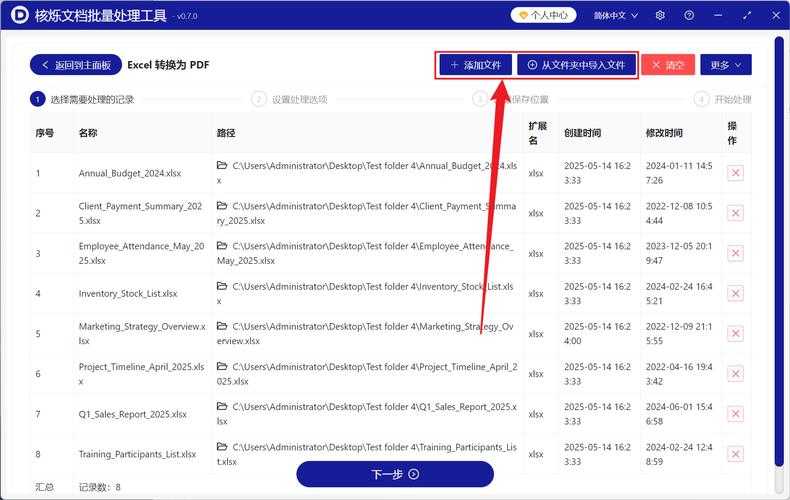
当你在没有Office的电脑上需要把XLSX转成PDF,或者需要批量处理时,Windows自带的Microsoft Print to PDF虚拟打印机就是救星。具体操作流程
- 按Ctrl+P调出打印界面
- 选择"Microsoft Print to PDF"打印机
- 调整页边距和缩放比例(关键步骤!)
避坑指南
上周帮人事部处理200份员工档案时就遇到:Excel导出PDF时表格被切成两半。解决方法很简单:- 在"页面设置"中选择"调整为1页宽"
- 打印预览务必检查分页符
方法三:命令行批量处理(IT工程师最爱)
什么场景需要这个方法?
当财务部月底要将上百个XLSX文件批量转PDF时,手动操作会累死人。这时可以用Windows PowerShell脚本:$excel = New-Object -ComObject Excel.Application$files = Get-ChildItem "C:\报表\*.xlsx"foreach ($file in $files) {$workbook = $excel.Workbooks.Open($file.FullName)$pdfPath = [System.IO.Path]::ChangeExtension($file.FullName, "pdf")$workbook.ExportAsFixedFormat(0, $pdfPath)}进阶技巧
配合Windows任务计划程序,可以设置每天凌晨自动把新生成的XLSX转换成PDF,这个方案我们给某上市公司部署后,每月节省40人工小时。不同场景下的最佳选择
| 使用场景 | 推荐方法 | 效率指数 |
|---|---|---|
| 偶尔单文件转换 | Office原生导出 | ★★★ |
| 格式要求复杂 | 虚拟打印法 | ★★★★ |
| 定期批量处理 | 命令行脚本 | ★★★★★ |
常见问题解决方案
中文乱码怎么办?
在Excel导出PDF时如果出现方框,记得在控制面板→区域设置中安装东亚语言包,这个坑我去年帮外贸公司解决过。文件太大如何压缩?
用Windows自带的"缩小文件大小"选项,或者先用Excel的"文档检查器"清理隐藏数据。最后的小彩蛋
你知道吗?在Windows 11最新版中,现在右键点击XLSX文件就能直接看到"转换为PDF"的快捷选项!微软终于把这个功能放到表面了,赶紧试试吧!如果这篇教程帮你解决了问题,不妨收藏转发给经常需要将XLSX文档转换为PDF的同事,下次他们就不会半夜打电话问你技术问题了😉