PDF文件怎么解锁?资深工程师教你5种实用方法,最后一种90%的人不知道
PDF文件怎么解锁?资深工程师教你5种实用方法,最后一种90%的人不知道
一、为什么你的PDF文件会被锁定?
上周我帮同事处理一个紧急项目,结果发现供应商发来的技术文档PDF文件被加密锁定,整个团队急得团团转。相信你也遇到过这种情况:- 老板发来的重要合同无法编辑
- 下载的技术手册无法添加注释
- 扫描的PDF文件无法提取文字
二、5种PDF解锁方法实测对比
1. 最基础的方法:使用密码解锁PDF文件
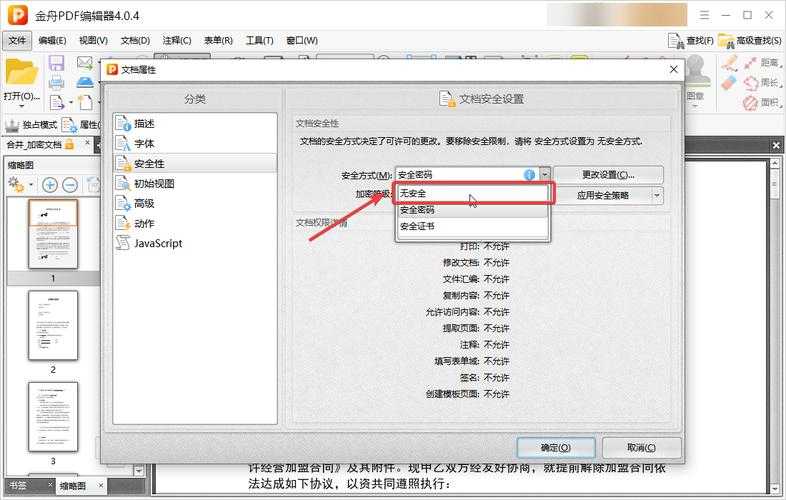
如果你知道PDF的密码,这是最简单的解决方案:- 用Adobe Acrobat打开被锁定的PDF文件
- 点击"文件"→"属性"→"安全"
- 将安全方法改为"无密码"
注意事项:Windows系统自带的Edge浏览器也能查看加密PDF,但无法解除限制
2. 最实用的技巧:使用在线工具解锁PDF
对于忘记密码的PDF文件,我推荐这些工具:- Smallpdf:界面简洁,处理速度快
- iLovePDF:支持批量处理
- PDF2Go:保留原始格式效果好
3. 最专业的方案:使用Adobe Acrobat Pro
作为PDF的"亲爹",Adobe的方案最可靠:- 打开PDF后选择"工具"→"保护"
- 点击"加密"→"删除安全性设置"
- 输入密码确认操作
4. 最隐蔽的绝招:打印重制法
这个方法适合无法编辑的PDF文件:- 用PDF阅读器打开文件
- 选择"打印"→"Microsoft Print to PDF"
- 保存为新PDF文件
缺点:可能会丢失部分格式和交互元素
5. 最硬核的方法:使用Python脚本破解
这是技术宅的终极解决方案:import pikepdfwith pikepdf.open("locked.pdf", password="123456") as pdf:pdf.save("unlocked.pdf")适用人群:有一定编程基础的用户进阶技巧:可以编写暴力破解脚本,但耗时较长
三、不同场景下的最佳选择
| 场景 | 推荐方案 | 耗时 |
|---|---|---|
| 知道密码 | Adobe官方工具 | 1分钟 |
| 忘记密码 | 在线工具 | 3-5分钟 |
| 批量处理 | 专业软件 | 视数量而定 |
四、工程师的特别提醒
处理PDF文件怎么解锁问题时,一定要注意:- 商业文件要注意版权问题
- 重要文件先备份再操作
- 在线工具不要处理敏感文档
- Windows系统自带功能有限,专业需求建议使用专业工具
五、终极解决方案
根据我10年处理无法编辑的PDF文件的经验,建议建立标准化流程:- 收到PDF先检查权限
- 与发送方确认解锁需求
- 建立公司内部PDF处理规范
- 为常用工具申请正版授权