PDF界面优化指南:深度解析如何隐藏侧边栏提升阅读体验
PDF界面优化指南:深度解析如何隐藏侧边栏提升阅读体验
为什么你需要掌握PDF隐藏侧边栏技巧?
上周帮财务部门处理季度报表时,我发现同事小张正对着显示器皱眉——原来他需要同时核对PDF文档和Excel数据,但PDF左侧的导航栏占用了1/3屏幕空间。这恰恰是很多人忽略的办公效率痛点:当我们需要专注阅读或进行多窗口协作时,PDF侧边栏反而成了视觉干扰源。今天我们就来深度探讨PDF如何隐藏侧边这个看似简单却暗藏玄机的操作。
主流PDF阅读器的隐藏侧边栏方案
Adobe Acrobat的专业级解决方案
作为PDF行业标准,Acrobat提供了最完整的PDF侧边栏管理功能:- 按F4键快速切换导航窗格显示状态
- 右键点击侧边栏空白处选择"隐藏导航窗格"
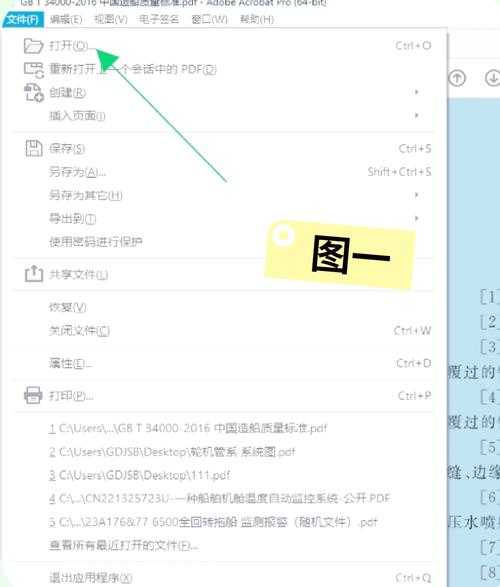
- 在"视图"→"显示/隐藏"→"导航窗格"中永久关闭
Windows自带阅读器的轻量化方案
如果你只是偶尔需要临时隐藏PDF侧边栏,Windows 10/11自带的Edge浏览器其实是个隐藏神器:- 打开PDF后自动折叠侧边栏
- 鼠标悬停时才会显示导航缩略图
- Ctrl+F11组合键实现全屏无干扰阅读
进阶技巧:不同场景下的侧边栏管理策略
学术文献批注场景
研究生小王最近发现:隐藏PDF左侧书签栏后,配合双显示器设置能让文献阅读效率翻倍。具体操作:| 操作步骤 | 效果说明 |
|---|---|
| 主屏隐藏所有侧边栏 | 获得最大阅读区域 |
| 副屏保持导航面板 | 随时跳转章节 |
商务演示场景
市场部的Lisa分享了一个实用技巧:在客户演示时彻底关闭PDF导航窗格可以避免意外点击暴露内部标注。她常用的Foxit Reader操作路径:"视图"→"导航面板"→取消所有勾选
这个PDF隐藏侧边栏的方法特别适合需要保持专业形象的对外场合。
你可能遇到的三个典型问题
问题1:隐藏后如何快速恢复?
大部分阅读器都支持Ctrl+Shift+H快捷键来回切换,我在技术文档编写时每天要用十几次这个组合键。问题2:为何某些PDF无法隐藏侧边?
这通常是因为文档设置了强制显示属性,试试用Acrobat的"文档属性"→"初始视图"修改打开方式。问题3:隐藏侧边后如何导航?
记住这些替代方案:- Ctrl+G输入页码跳转
- 使用搜索功能(Ctrl+F)
- 设置书签快捷键
终极建议:建立你的PDF工作流
经过多年实践,我总结出PDF侧边栏管理黄金法则:1. 阅读模式:彻底隐藏所有干扰元素
2. 编辑模式:保留必要的导航面板
3. 演示模式:仅显示当前页面缩略图
掌握PDF如何隐藏侧边的技巧只是开始,真正重要的是根据使用场景动态调整界面布局。下次当你觉得PDF阅读效率低下时,不妨先从优化侧边栏显示设置开始尝试!