
PDF文档如何删改?3种专业方法+隐藏技巧,90%的人不知道第2种
```html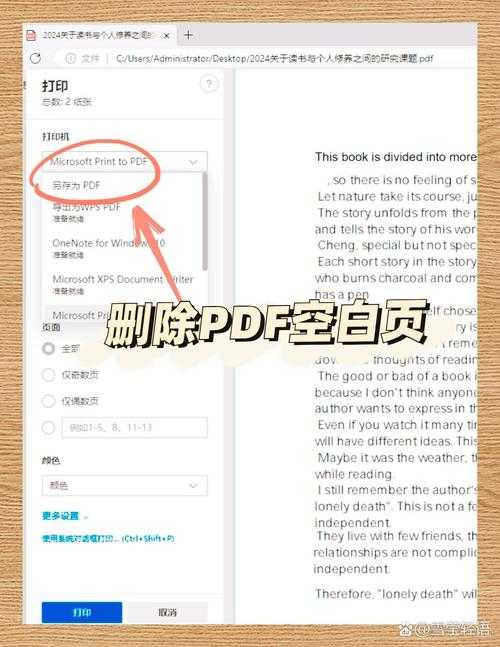
其实专业的PDF文档删改操作,比你想象中简单得多。今天我们就来聊聊那些连老鸟都可能踩坑的PDF编辑技巧。
这种问题其实很常见,关键在于选对PDF文档删改工具和操作方法。
小技巧:按住Alt键可以微调对象位置,做精细排版时特别有用。
彩蛋:在Acrobat中按住Ctrl+Shift同时双击文本,可以进入"行编辑模式",比普通编辑更精准!```
PDF文档如何删改?3种专业方法+隐藏技巧,90%的人不知道第2种
为什么你的PDF修改总是出问题?
上周帮同事修改投标书时,发现很多人还在用截图覆盖的土办法改PDF。其实专业的PDF文档删改操作,比你想象中简单得多。今天我们就来聊聊那些连老鸟都可能踩坑的PDF编辑技巧。
场景案例:合同条款修改的尴尬
市场部Lisa最近就遇到麻烦:客户发回的合同PDF需要修改金额,她用免费工具改完后,打印出来却出现乱码...这种问题其实很常见,关键在于选对PDF文档删改工具和操作方法。
一、基础篇:免费工具也能玩转PDF修改
1. 浏览器就能搞定的应急方案
临时需要修改PDF文档时,可以试试这些在线工具:- Smallpdf:支持简单的文字替换和删除
- iLovePDF:批量处理多个页面的删改
- PDFescape:免费版就能调整页面顺序
2. Windows自带的隐藏功能
很多人不知道,Windows 10/11自带的Edge浏览器其实是个PDF编辑神器:- 右键PDF文件 → 选择"打开方式" → Microsoft Edge
- 点击右上角的"绘图"工具
- 用橡皮擦除不需要的内容
- 通过"添加文本"插入新内容
二、进阶篇:专业工具的高效玩法
1. Adobe Acrobat的正确打开方式
说到PDF文档如何删改,Adobe Acrobat Pro才是终极解决方案:| 操作类型 | 具体步骤 | 快捷键 |
|---|---|---|
| 删除内容 | 工具 → 编辑PDF → 直接选中删除 | Ctrl+E |
| 修改文字 | 双击文本 → 自由编辑 → 自动重排 | Ctrl+Shift+E |
| 页面管理 | 右键缩略图 → 删除/旋转/提取 | Ctrl+Shift+D |
小技巧:按住Alt键可以微调对象位置,做精细排版时特别有用。
2. 鲜为人知的Foxit高级技巧
相比Acrobat,Foxit PhantomPDF更适合中文环境下的PDF文档删改:- 批量删除水印:文档 → 水印 → 全部移除
- 智能表单识别:自动将扫描件转为可编辑PDF
- 对比文档:快速找出修改过的内容
三、高手篇:命令行黑科技
1. Python自动化批量处理
需要处理大量PDF文档删改时,可以试试PyPDF2库:import PyPDF2reader = PyPDF2.PdfFileReader("合同.pdf")writer = PyPDF2.PdfFileWriter()# 删除第3页for page in [0,1,3]:writer.addPage(reader.getPage(page))with open("新合同.pdf", "wb") as f:writer.write(f)适用场景:
- 定期删除报表中的特定页面
- 批量提取多份文档的指定页
- 自动化文档重组
2. Linux用户的终极武器
在Linux环境下,pdftk命令行工具可以这样玩:# 删除第5-8页pdftk 原文件.pdf cat 1-4 9-end output 新文件.pdf# 旋转第二页90度pdftk 原文件.pdf cat 1 2east 3-end output 旋转版.pdf
避坑指南:PDF修改常见雷区
- 字体丢失问题:编辑前先用"文件 → 属性 → 字体"检查嵌入情况
- 格式错乱:优先使用原创建工具导出PDF
- 扫描件处理:先用OCR识别再编辑,直接修改会破坏内容
- 签名失效:修改已签署文档会使其失去法律效力
终极建议:根据需求选择方案
PDF文档如何删改最有效率?我的建议是:- 日常简单修改 → Windows自带功能+在线工具
- 专业高频需求 → Adobe Acrobat/Foxit
- 批量自动化 → Python脚本+命令行工具
彩蛋:在Acrobat中按住Ctrl+Shift同时双击文本,可以进入"行编辑模式",比普通编辑更精准!```

