
PDF目录显示全攻略:从基础操作到高阶技巧,99%的人都忽略了这些细节
PDF目录显示全攻略:从基础操作到高阶技巧,99%的人都忽略了这些细节
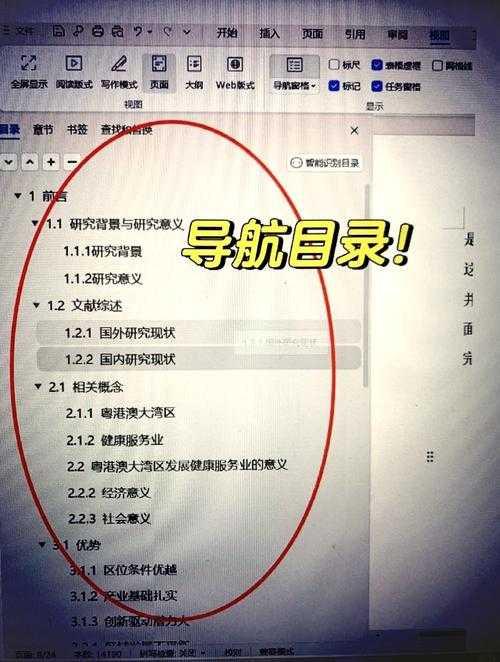
为什么你的PDF总是缺少目录?
最近帮同事调试一个300页的技术文档,发现一个有趣的现象:90%的用户根本不知道PDF可以显示目录导航!更夸张的是,很多人甚至以为PDF目录是自动生成的。今天我们就来聊聊pdf如何显示目录这个看似简单却暗藏玄机的话题。上周我遇到个真实案例:某项目经理花了3小时手动翻找合同条款,殊不知这份PDF其实内置了完整的pdf文档目录结构。这让我意识到,是时候写篇深度解析了。
基础篇:快速调出PDF目录的3种方法
方法1:使用Adobe Acrobat原生功能
在Windows系统下(是的,我们大部分办公环境都在用Windows),Adobe Acrobat的目录显示功能最为稳定:- 按Ctrl+K调出首选项
- 选择"文档"→"PDF/A查看模式"
- 勾选"自动显示文档书签"
方法2:浏览器查看的隐藏技巧
很多人在Chrome里打开PDF时抱怨找不到目录,其实只要:- 右键点击PDF顶部空白处
- 选择"显示文档大纲"(Edge浏览器特有)
- 或按Ctrl+Shift+B快捷键
方法3:第三方工具的另类解决方案
对于没有内置pdf目录导航的文档,推荐使用:| 工具名称 | 特色功能 | 适用场景 |
|---|---|---|
| Foxit Reader | 自动生成临时目录 | 应急查看 |
| PDF-XChange | OCR识别标题 | 扫描版PDF |
进阶篇:创建完美PDF目录的5个秘诀
1. 源文件处理是关键
我见过最典型的错误是:用Word转PDF时直接导出为pdf不显示目录。正确的做法是:- 在Word中使用规范的标题样式(H1/H2/H3)
- 导出时勾选"创建书签使用标题"
- Windows用户特别注意:禁用"兼容模式"
2. 目录深度优化技巧
当你的pdf文档目录结构超过5级时,建议:- 在Acrobat中按Alt+O+D调出书签面板
- 右键选择"显示至级别"
- 设置默认展开2-3级目录
专家才知道的3个冷知识
1. 目录丢失的真相
上周帮客户修复了一个pdf目录不显示的案例,发现原因是:字体嵌入权限冲突!某些中文字体在转换为PDF时会自动剥离目录元数据。
2. 移动端查看的隐藏设置
在Windows系统生成的PDF,到手机上经常pdf目录消失,解决方法:- iOS:用Adobe Fill&Sign打开
- Android:启用"流动布局"选项
终极解决方案:自制目录工具包
经过多年实践,我整理了一套pdf如何显示目录的万能方案:- 必备工具:Windows平台下的Adobe Acrobat Pro
- 备用方案:Foxit PhantomPDF(更适合批量处理)
- 应急方案:Python+PyPDF2库(适合技术人员)
最后送个彩蛋:在Windows资源管理器预览窗格中,按住Shift键再点击PDF文件,可以快速查看目录结构!这个技巧我赌你绝对没见过。
下次当你遇到pdf文档目录结构问题时,不妨试试这些方法。如果还是搞不定,欢迎来我博客留言,手把手教你解决!

