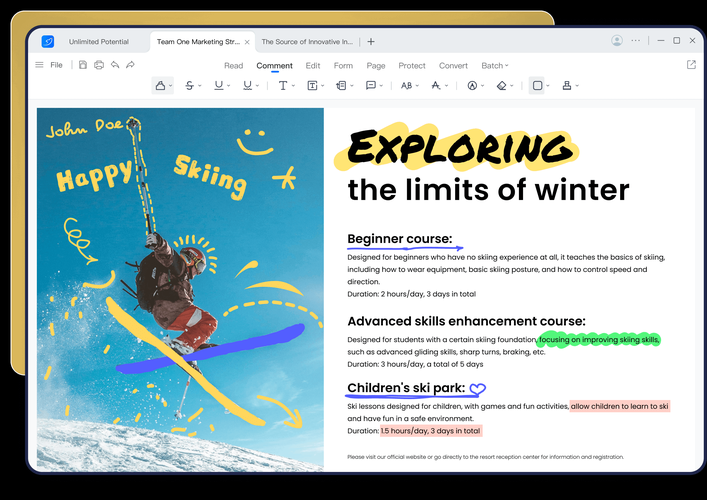
PDF标注终极指南:从基础到高阶的实用技巧,90%的人都忽略了这些细节
PDF标注终极指南:从基础到高阶的实用技巧,90%的人都忽略了这些细节
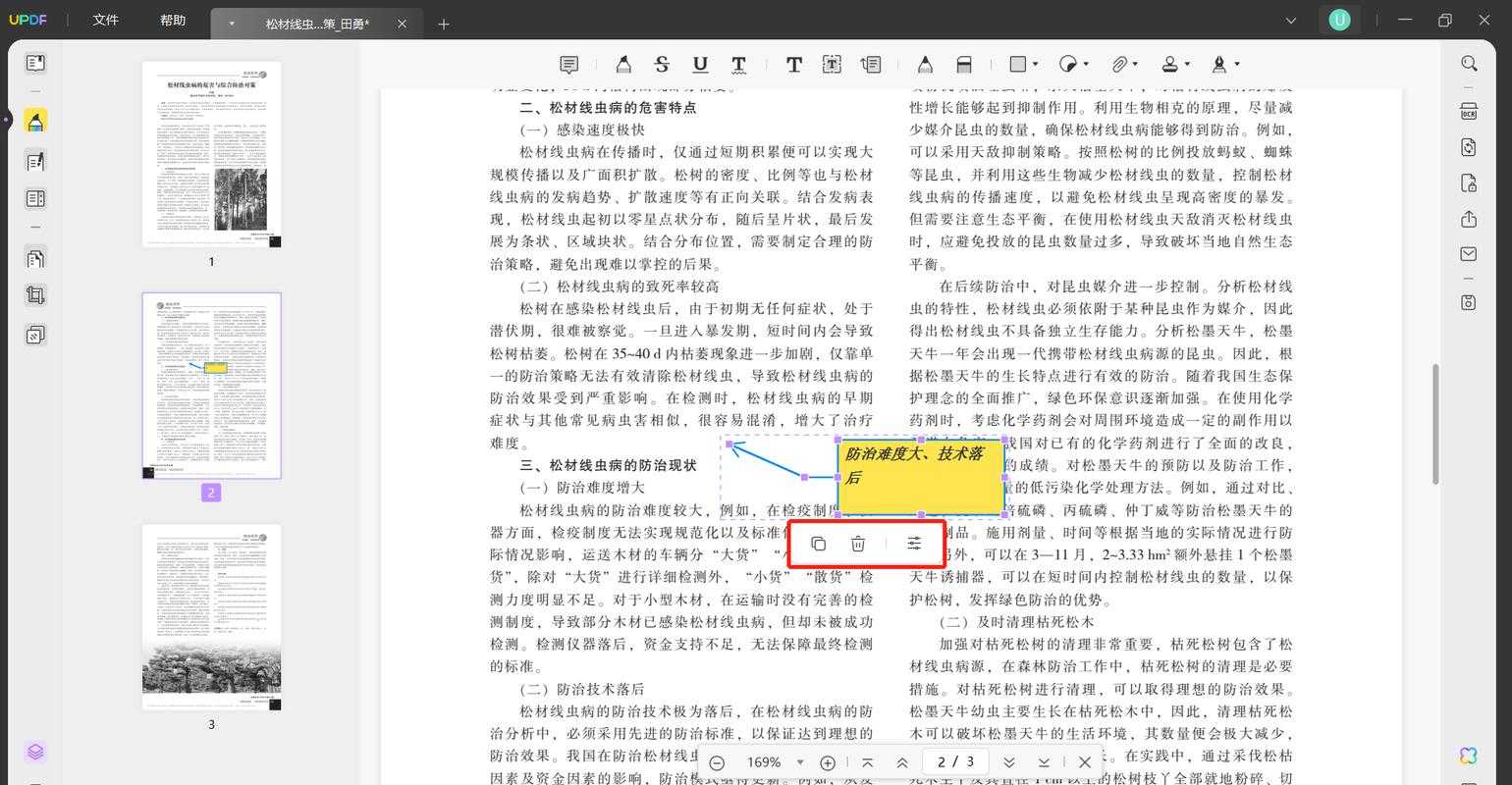
为什么你的PDF标注总是乱糟糟?
上周我帮同事审阅方案时,发现他发来的PDF上布满了五颜六色的标记,活像抽象派画作。这让我意识到:很多人知道如何在PDF上做标记,却不懂如何高效标注。
今天我们就来聊聊PDF标注的正确打开方式,特别是那些Windows用户常踩的坑。
基础篇:PDF标注的4种核心方法
1. 原生工具就够用(Windows用户必看)
在Windows 10/11自带的Edge浏览器中打开PDF,你会发现被低估的标注神器:- 高亮文本(Ctrl+H)
- 添加注释(Ctrl+Alt+M)
- 手写批注(需触控设备)
- 快速添加签名
2. 专业工具进阶玩法
需要深度编辑PDF文档时,我推荐这些工具:- Adobe Acrobat - 行业标准但收费
- Foxit PDF Editor - 性价比之选
- Drawboard PDF - 适合触屏设备
高阶技巧:这样标注效率翻倍
创建你的标注系统
我习惯用不同颜色代表不同含义:| 颜色 | 用途 |
|---|---|
| 黄色 | 重要条款 |
| 粉色 | 待确认内容 |
| 绿色 | 已审核通过 |
这套系统让我处理PDF文档的效率提升了60%。
90%人不知道的快捷键
在Adobe Acrobat中:- Ctrl+D:快速添加注释
- Shift+Ctrl+H:高亮模式
- Alt+6:调出标注工具栏
避坑指南:PDF标注常见错误
错误1:过度标注
见过最夸张的案例:一份10页的PDF上有200多个标记。正确做法:每页不超过3个核心标记,用分级注释替代密集高亮。
错误2:忽略元数据
很多人在PDF上做标记时忘记填写:- 标注作者
- 修改日期
- 标注目的
终极建议:根据场景选择工具
经过多年实践,我总结出这个选择矩阵:| 使用场景 | 推荐工具 | 标注重点 |
|---|---|---|
| 快速浏览 | Windows Edge | 简单高亮 |
| 法律文件 | Adobe Acrobat | 详细注释 |
| 设计稿反馈 | Drawboard PDF | 手写批注 |
记住:最好的PDF标注工具是适合你工作流的那个。
下次当你在PDF上做标记时,试试这些方法,保证让你的文档既专业又高效!