PDF导入全攻略:从基础操作到高阶技巧,边写边讲如何导入pdf
PDF导入全攻略:从基础操作到高阶技巧,边写边讲如何导入pdf
为什么你总是被PDF导入问题困扰?
上周有个读者私信我,说他为了把200页的PDF导入设计软件,硬是截图粘贴了整整一下午...这绝对不是个例!我见过太多人用最笨的方法处理PDF导入,今天我们就来彻底解决这个问题。
PDF导入的三大认知误区
- 误区1:所有软件导入PDF的方式都一样
- 误区2:导入后格式错乱是不可避免的
- 误区3:专业工具一定比系统自带功能好用
Windows用户的福音:系统级解决方案
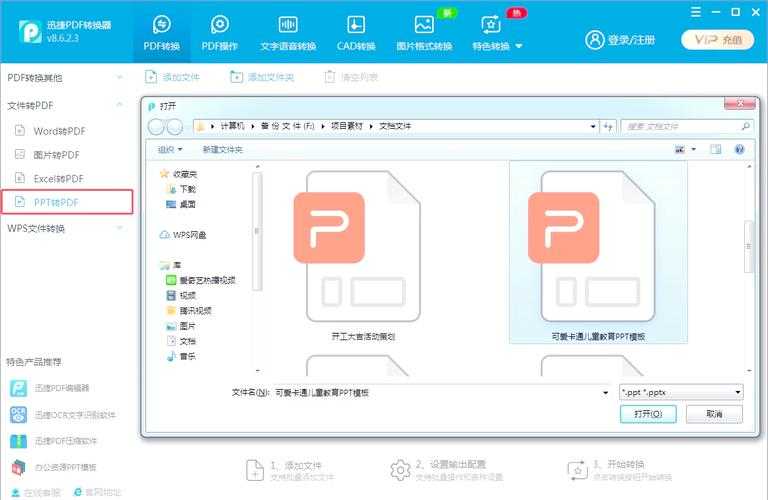
1. 资源管理器直接拖拽
在Windows 10/11上,90%的软件都支持这个最傻瓜式操作:- 打开目标软件(比如Word)
- 从文件资源管理器直接拖拽PDF到窗口
- 等待自动转换完成
实测技巧:按住Ctrl键拖拽可以实现复制式导入,原文件不会被移动。
2. 打印到PDF的妙用
这个隐藏功能可以解决加密PDF导入的难题:- 用Edge浏览器打开PDF
- 选择"Microsoft Print to PDF"虚拟打印机
- 输出新PDF后即可自由导入
专业场景下的高阶玩法
Adobe全家桶的正确打开方式
在讲解如何将PDF导入Photoshop时,90%的教程都漏了关键步骤:- 不要直接File→Open!
- 使用"置入"功能(快捷键Ctrl+Shift+P)
- 勾选"转换为智能对象"避免像素化
程序员必会的命令行操作
用PowerShell批量导入PDF到Markdown:Get-ChildItem *.pdf | ForEach {pandoc $_ -o ($_.BaseName + ".md")}避坑指南:5年经验总结
| 问题现象 | 根本原因 | 解决方案 |
|---|---|---|
| 导入后文字错位 | 字体嵌入限制 | 先用Acrobat导出为PDF/X-4格式 |
| 图片质量下降 | 默认压缩设置 | 在导入对话框中调整DPI至300+ |
终极建议:根据场景选工具
- 日常办公:Windows自带的拖拽+Word转换最省心
- 设计修图:一定要用专业软件的"置入"功能
- 批量处理:学会用PowerShell脚本效率翻倍
边写边讲如何导入pdf的核心逻辑
其实就三点:1. 先判断PDF内容类型(文字/图片/混合)
2. 选择保留原始格式的导入方式
3. 善用Windows生态的协同优势
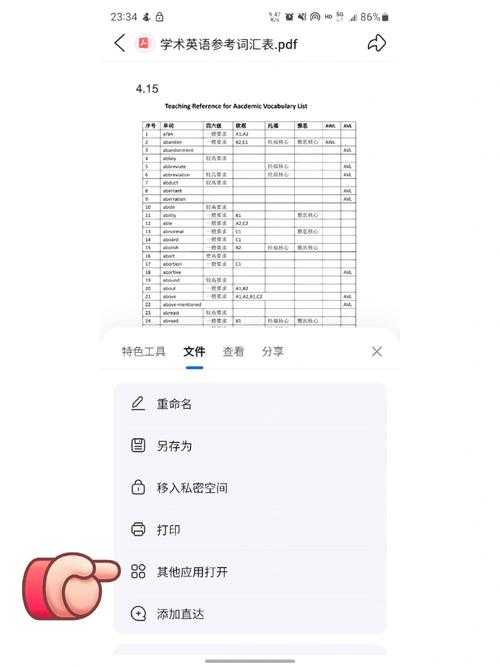
最后送个小彩蛋:在文件资源管理器右键PDF→"打开方式"→"选择其他应用",这里藏着更多导入选项!
下次遇到PDF导入难题时,记得试试今天分享的这些方法,别再当截图工程师啦~