PDF箭头弯曲技巧大揭秘:从基础操作到高阶玩法
PDF箭头弯曲技巧大揭秘:从基础操作到高阶玩法
为什么你的PDF箭头总是直来直去?
上周帮同事审阅方案时,发现他用直线箭头标注修改点,结果整个文档像电路板一样生硬。其实90%的人不知道:PDF箭头可以像贝塞尔曲线一样自由弯曲!今天我们就来破解这个职场人必备却常被忽略的技能。
基础篇:用Adobe Acrobat实现弯曲箭头
Windows系统自带的PDF阅读器功能有限,专业需求还得看Adobe Acrobat:- 打开工具栏的"注释"面板,选择"绘制箭头"工具
- 按住Shift键画基准线后,右键选择"属性"
- 在样式选项中勾选"弯曲箭头",拖动控制点调整弧度
常见问题排查
- 箭头不弯曲?检查是否使用了旧版Reader(需DC以上版本)
- 弧度控制不灵敏?试试用方向键微调控制点
- 保存后变形?建议导出为PDF/A格式保持兼容性
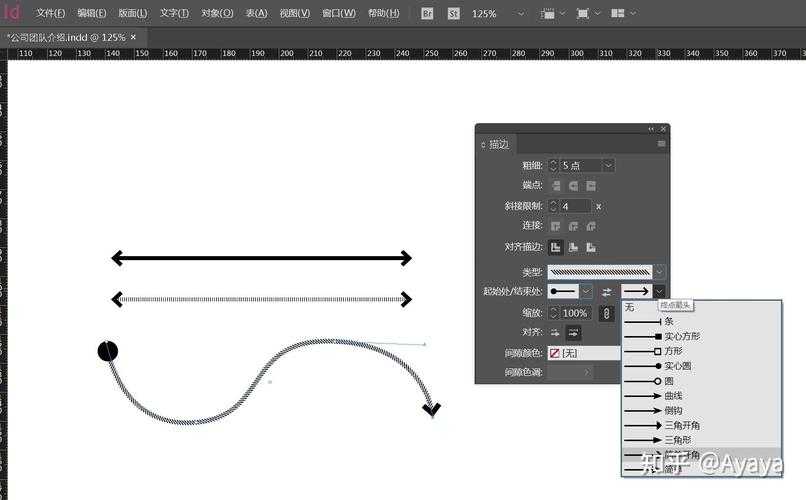
高阶玩法:用Inkscape打造定制化箭头
需要设计特殊箭头时,免费开源的Inkscape才是终极解决方案:| 操作步骤 | Windows系统优化技巧 |
|---|---|
| 1. 导入PDF到Inkscape | Win+Shift+S快速截取需要修改的区域 |
| 2. 使用贝塞尔曲线工具绘制路径 | 在"笔和触控"设置中开启压感支持 |
| 3. 在"标记"面板选择箭头样式 | 利用Windows墨水工作区快速标注 |
设计师私藏技巧
去年给客户做产品说明书时,我发现三种提升箭头专业度的方法:- 用渐变填充制作3D立体箭头(适合PPT导出)
- 在箭头转折处添加锚点实现多段弯曲
- 保存自定义箭头到素材库,Ctrl+C/V跨文件复用
移动端解决方案:这些APP同样给力
出差时用手机修改PDF?试试这些方案:- Xodo Docs:双指捏合即可调整箭头曲度
- Foxit Mobile:支持手写笔压感控制的动态箭头
- 微软Edge浏览器:Win10/11自带的PDF标注神器
避坑指南
上周有个粉丝反馈箭头显示异常,原来是字体嵌入问题:- 使用通用箭头符号(→↗↘)而非特殊字符
- 导出时勾选"将注释转为表单"选项
- 跨平台传输建议转存为PNG图片格式
终极心法:箭头弯曲的底层逻辑
其实PDF箭头的弯曲原理类似CSS的cubic-bezier函数,掌握这些规律能事半功倍:- 控制点间距决定弧度平滑度
- 45°角起始的箭头最符合视觉习惯
- 复杂文档建议建立箭头样式规范(颜色/粗细/弧度)
关于pdf箭头如何弯曲还有疑问?欢迎在评论区留言,下期我们聊聊如何制作动态PDF箭头的进阶技巧。