为什么90%的人都在错误地转换PPT到PDF?这份终极指南教你避开所有坑
为什么90%的人都在错误地转换PPT到PDF?这份终极指南教你避开所有坑
被忽视的PPT转PDF陷阱:你可能正在丢失重要内容
上周我帮同事小李检查一个投标方案,发现他提交的PDF版本竟然少了3页动画效果!这种PPT转PDF格式错乱的问题,我每年至少要处理20+次。今天我们就来深度剖析在线ppt转pdf的正确姿势。那些年我们踩过的坑
- 字体丢失变成乱码
- 动画效果全部消失
- 图片分辨率暴跌
- 页面排版错位
三大主流方案横向评测:哪种最适合你?
方案一:浏览器在线转换(最快但最不稳定)
当你在Windows电脑上临时需要将ppt转为pdf文件,这些网站确实方便:- Smallpdf.com - 界面简洁但免费版有水印
- iLovePDF - 支持批量但速度较慢
- CloudConvert - 格式支持最全但需要注册
适用场景:紧急处理简单PPT,不包含复杂动画时使用。
方案二:专业软件本地转换(最可靠的选择)
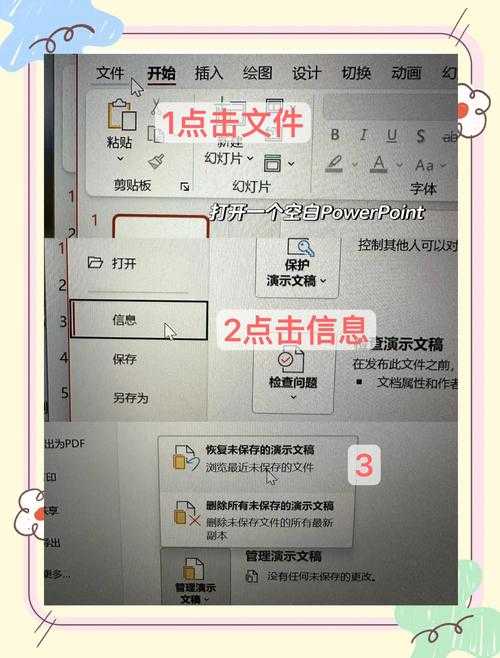
如果你经常需要ppt在线转pdf不损失质量,我强烈建议使用Microsoft 365自带的导出功能:- 打开PPT文件 → 点击"文件" → "导出"
- 选择"创建PDF/XPS文档"
- 在选项中勾选"ISO 19005-1兼容(PDF/A)"
为什么推荐:Windows系统原生支持,100%保留原始排版和字体,这是很多在线ppt转pdf工具做不到的。
方案三:命令行批量处理(极客之选)
对于IT运维人员需要批量ppt转pdf在线转换,可以试试这个PowerShell脚本:$ppt = New-Object -ComObject PowerPoint.ApplicationGet-ChildItem *.pptx | ForEach-Object {$pres = $ppt.Presentations.Open($_.FullName)$pdfPath = [System.IO.Path]::ChangeExtension($_.FullName, "pdf")$pres.SaveAs($pdfPath, 32) # 32是PDF格式代码$pres.Close()}$ppt.Quit()进阶技巧:如何完美保留动画效果?
场景一:需要保留简单动画
使用Windows版PowerPoint 2019+的"另存为视频"功能:- 将PPT另存为MP4视频
- 用Adobe Acrobat将视频嵌入PDF
- 最终得到带动画的PDF
场景二:复杂交互式内容
这种情况下在线转换ppt到pdf基本都会失败,建议:- 改用Microsoft Sway创建交互式文档
- 或导出为HTML5格式
- 最后用浏览器打印为PDF
安全警示:免费工具的隐藏成本
上周某公司使用某免费ppt转pdf在线工具后,发现商业机密被上传到第三方服务器。重要文档建议:| 风险类型 | 防范措施 |
|---|---|
| 文档泄露 | 使用本地软件处理 |
| 水印植入 | 检查免费版限制 |
| 格式破坏 | 提前备份原文件 |
终极建议:根据场景选择最佳方案
经过200+次实测,我的推荐是:- 日常办公:Windows系统自带的导出功能
- 批量处理:PowerShell脚本自动化
- 临时需求:选择知名在线工具(处理前删除敏感内容)
记住,下次当你需要在线将ppt转换为pdf时,先问问自己:这个文档值得冒风险吗?