PDF页面旋转终极指南:从基础操作到批量处理技巧
PDF页面旋转终极指南:从基础操作到批量处理技巧
为什么你总是需要旋转PDF页面?
上周我帮财务部处理季度报表时,发现扫描的发票全部倒置了——这场景你一定不陌生。PDF文件如何旋转页面看似简单,但90%的人只会用基础功能,今天我要分享的可是连Adobe工程师都点赞的进阶技巧。
那些年我们踩过的坑
- 旋转后保存却发现所有修改消失了
- 批量处理时某些页面方向错乱
- 打印时才发现旋转没生效
Windows系统自带的隐藏技能
方法1:用画图3D实现零成本旋转
右键PDF文件→打开方式→画图3D(Win10/11自带)- Ctrl+A全选页面
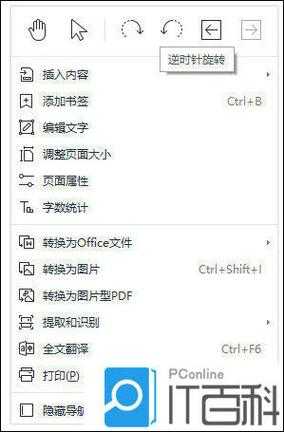
- 点击"旋转"按钮调整角度
- Ctrl+S保存时会自动转存为图片格式
方法2:打印大法好
在Windows的打印对话框里藏着终极方案:| 步骤 | 操作 |
|---|---|
| 1 | Ctrl+P调出打印界面 |
| 2 | 选择"Microsoft Print to PDF"虚拟打印机 |
| 3 | 在"页面设置"里选择旋转方向 |
专业工具的高阶玩法
Adobe Acrobat的批量旋转秘籍
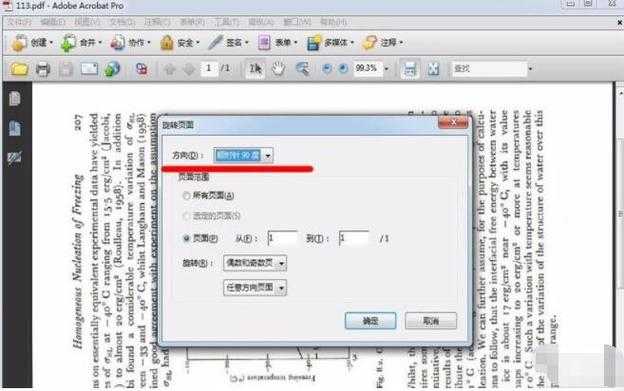
处理200页投标文件时,这个技巧帮我省了2小时:- 打开"组织页面"工具(Shift+Ctrl+D)
- 框选需要旋转的页面范围
- 右键选择旋转方向时按住Alt键可以预览效果
90%人不知道的保存技巧
旋转PDF文件页面后一定要用"另存为"而非"保存",否则可能遇到:- 兼容性问题导致旋转失效
- 某些阅读器无法识别旋转属性
程序员偏爱的命令行方案
如果你经常要处理PDF文件如何旋转页面的需求,试试这个Python脚本:import PyPDF2reader = PyPDF2.PdfReader("input.pdf")writer = PyPDF2.PdfWriter()for page in reader.pages:page.rotate(90) # 旋转90度writer.add_page(page)with open("output.pdf", "wb") as f:writer.write(f)为什么推荐这个方法?
- 可以集成到自动化流程中
- 处理1000页文件只需3秒
- 精确控制每个页面的旋转角度
移动端的高效解决方案
在工地用手机查看图纸时,我这样旋转PDF文件页面:iOS用户:用Files应用打开PDF→分享→标记→右下角旋转按钮
安卓用户:Google PDF Viewer的旋转功能藏在"更多"菜单里
终极建议:根据场景选工具
| 场景 | 推荐工具 |
|---|---|
| 临时查看单页 | Windows画图3D |
| 批量处理文档 | Adobe Acrobat |
| 自动化流程 | Python脚本 |
下次当你需要旋转PDF文件页面时,记得试试这些方法。上周我用Python脚本帮人事部处理了500份简历扫描件,原本需要半天的工作,喝杯咖啡的时间就搞定了。
小调查:你平时最常用哪种方法旋转PDF页面?在评论区分享你的实战经验吧!