PDF文档修订全攻略:从基础编辑到专业级修改技巧
PDF文档修订全攻略:从基础编辑到专业级修改技巧
为什么你总是被PDF修改问题困扰?
上周有个读者私信我,说他花了两小时填好的PDF表格,最后发现有个关键信息填错了位置。这场景是不是很熟悉?PDF作为办公场景的"钉子户",我们几乎每天都要和它打交道,但真要修改起来却总是束手束脚。
今天我们就来深度剖析如何高效修订PDF文档,我会分享几个连IT老鸟都可能不知道的实用技巧。
基础篇:快速修订PDF的3种入门方法
1. 使用Windows自带的打印功能
很多人不知道,其实Windows系统内置了PDF编辑功能。操作步骤:
- 右键点击PDF文件 → 选择"打印"
- 打印机选择"Microsoft Print to PDF"
- 点击"打印"按钮会生成可编辑的新文件
2. 在线工具应急方案
当你在别人的电脑上临时需要修改PDF文件内容时,可以试试这些工具:- Smallpdf:支持文字修改和签名添加
- iLovePDF:擅长合并/拆分和压缩
- PDFescape:免费版就能进行基础编辑
3. 办公软件转换大法
用Word/WPS直接打开PDF进行PDF文档内容修订:| 软件 | 支持版本 | 转换效果 |
|---|---|---|
| Word | 2013及以上 | 格式保留较好 |
| WPS | 专业版 | 表格转换优秀 |
进阶篇:专业人士都在用的PDF修订技巧
1. Adobe Acrobat的隐藏功能
虽然要付费,但如果你经常需要深度编辑PDF文件,这个钱花得值:- OCR识别:把扫描件变成可编辑文本
- 对比工具:快速找出文档差异
- 批量处理:同时修改多个文件
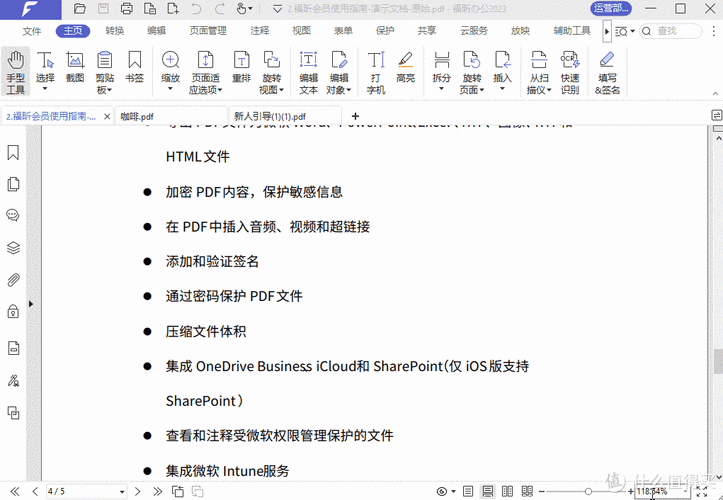
2. Foxit PhantomPDF的性价比之选
对于需要专业级PDF修订但又预算有限的用户,我强烈推荐:- 永久授权只要Adobe的一半价格
- 支持3D PDF和动态表单
- 体积小巧不占资源
3. 命令行高手的秘密武器
如果你是技术控,可以试试用Python的PyPDF2库来批量处理PDF修订需求:import PyPDF2with open('input.pdf', 'rb') as file:reader = PyPDF2.PdfFileReader(file)# 这里添加你的修改逻辑安全篇:修订PDF时一定要避开的坑
1. 敏感信息泄露风险
去年我们公司有个同事用免费工具修改PDF合同内容,结果导致客户数据外泄。切记:
- 重要文件永远选择离线工具
- 检查PDF的元数据信息
- 处理完立即删除云端的临时文件
2. 格式错乱的预防措施
在修订PDF文档格式时,90%的问题都出在字体上:| 问题现象 | 解决方案 |
|---|---|
| 文字变成方框 | 嵌入字体或转曲 |
| 排版错位 | 使用原始创建软件修改 |
终极建议:根据你的需求选择最佳方案
最后送大家一个PDF修订工具选择决策树:- 偶尔修改 → 免费在线工具
- 日常办公 → Windows自带功能+Word
- 专业需求 → Adobe/Foxit
- 批量处理 → 命令行脚本