PDF修改器怎么用?资深工程师教你3种高效玩法,90%的人只懂第一种
PDF修改器怎么用?资深工程师教你3种高效玩法,90%的人只懂第一种
一、为什么你的PDF修改总是事倍功半?
上周帮市场部修改投标文件时,我发现同事小王正对着PDF发愁——他居然在截图修改文字!这让我意识到,很多人对PDF修改器的使用方法存在严重认知偏差。其实专业PDF编辑工具能像Word一样直接修改内容,今天我就用10年办公经验,带你解锁那些职场老鸟才知道的PDF文档编辑技巧。
二、基础篇:PDF修改器入门三板斧
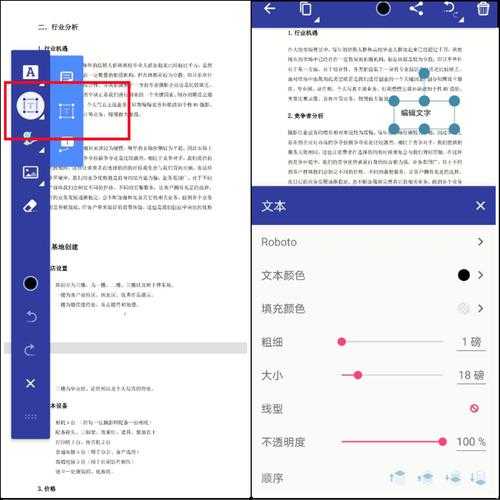
1. 文字修改:比想象中简单
用Adobe Acrobat打开文件后,点击右侧"编辑PDF"按钮,你会发现文字自动变成可编辑状态。实用技巧:
- 按住Ctrl键可选中跨页文字
- 右键"编辑文本"能调整字距行距
- 字体缺失时会自动提示替代方案
2. 图片处理:职场人必备技能
在Window系统下,我推荐使用Foxit PhantomPDF,它的批量替换图片功能特别适合产品手册更新:- 右键图片选择"替换"
- 勾选"应用于所有相同尺寸图片"
- 设置新图片的DPI保持清晰度
3. 页面管理:90%人忽略的高效操作
需要合并多个PDF时,千万别再用打印店的方法了!试试:| 操作 | 快捷键 | 适用场景 |
|---|---|---|
| 插入空白页 | Ctrl+Shift+N | 补充遗漏内容 |
| 旋转页面 | Ctrl+Shift+R | 扫描件修正 |
三、进阶篇:这些PDF编辑技巧让你效率翻倍
1. 表单字段的智能识别
处理合同时,WPS PDF的表单自动识别能节省大量时间:- 框选表格区域后自动生成可填写字段
- 支持设置必填项和格式校验
- 导出数据可直接对接Excel
2. 批注的进阶玩法
去年我们团队用PDF标注工具完成跨国项目评审:- 用不同颜色区分责任部门
- 添加语音批注说明复杂修改
- 设置批注状态(已解决/待跟进)
3. 安全设置的隐藏技巧
给客户发报价单前,务必做这三步:- 设置"仅允许特定电脑打开"
- 添加动态水印显示接收方信息
- 限制打印次数和有效期限
四、专家级方案:特殊场景处理秘籍
1. 扫描件文字修改
遇到扫描的PDF合同需要修改时:- 先用ABBYY FineReader做OCR识别
- 在Acrobat中选择"增强扫描件"
- 用"橡皮擦"工具去除原有文字
2. 保持格式不变的秘诀
专业PDF编辑器有个冷门功能:在"首选项→文档"中开启"格式保护",这样调整段落时不会影响其他元素位置,特别适合标准化文档。
五、工具选型建议:不同需求这样选
根据十年使用经验,我整理了这个对照表:| 使用场景 | 推荐工具 | 核心优势 |
|---|---|---|
| 日常简单编辑 | WPS PDF | 国产免费,操作符合国人习惯 |
| 专业出版设计 | Adobe Acrobat Pro | 色彩管理精准,印刷级输出 |
| 批量处理文档 | Foxit PhantomPDF | 动作录制功能强大 |
六、避坑指南:这些年我踩过的雷
1. 字体丢失的预防方案
在Window系统编辑PDF时:- 优先使用思源黑体等开源字体
- 导出时勾选"嵌入所有字体"
- 用"预检"功能检查字体兼容性
2. 版本兼容性陷阱
上周法务部就遇到用Acrobat 2023编辑的文档,在客户的老版本打不开。建议:- 保存时选择"PDF/A"归档格式
- 兼容性至少向下兼容3个版本
- 关键文档附加阅读器下载链接
七、终极建议:建立你的PDF工作流
根据文档处理频率,我建议这样配置:- 高频修改:安装专业版Acrobat+插件库
- 偶尔使用:备个U盘绿色版Foxit
- 移动办公:Adobe Scan+Acrobat手机版组合
能用编辑器修改的,绝不重新生成;能批量处理的,绝不单次操作;能云端协作的,绝不本地传递。