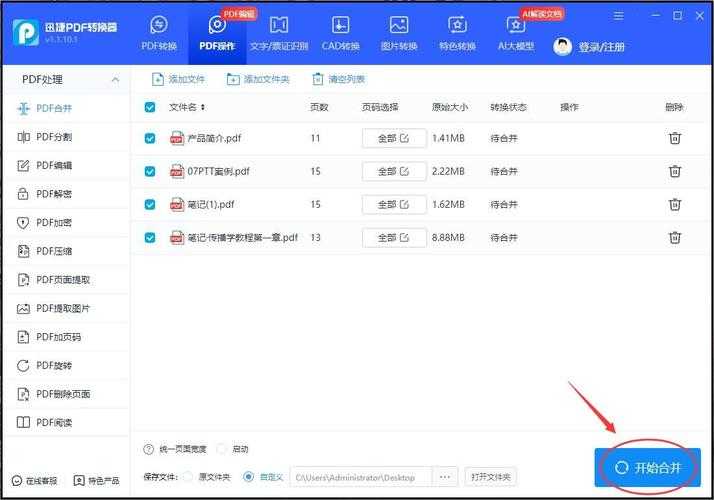
职场人必看:如何高效合并PDF文件?5种方法总有一种适合你
职场人必看:如何高效合并PDF文件?5种方法总有一种适合你
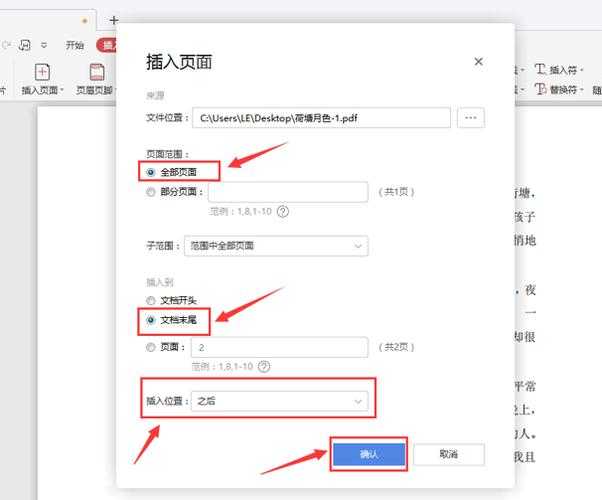
为什么你总是需要合并PDF?
上周隔壁工位的老王又来找我帮忙了:"小李啊,这个标书要交5个PDF文件,但甲方要求必须合并成一个,你会如何拼成pdf吗?"相信这种场景你也经常遇到——合同扫描件分散在多页、论文参考文献需要整合、会议材料分散在不同邮件...其实合并pdf文档是每个职场人的必备技能,今天我就用5年技术博主的经验,手把手教你从菜鸟到高手。特别提醒:文末有pdf文件合并的进阶技巧,千万别错过!
基础篇:Windows自带的神器
方法1:用打印功能合并(零成本)
很多人不知道,Windows系统其实自带pdf合并工具:- 打开第一个PDF文件,按Ctrl+P调出打印对话框
- 打印机选择"Microsoft Print to PDF"
- 点击"打印"后先别着急保存
- 接着打开第二个文件重复上述操作
- 保存时选择与现有pdf合并选项
适用场景:临时应急、文件数量少(3个以内)
优点:无需安装软件,系统原生支持
坑点预警:合并后的文件可能会变大,图片质量可能下降
方法2:用画图3D拼接(创意型合并)
这个冷门技巧特别适合需要将多个pdf合并为一个同时保持页面并排对比的情况:- 把PDF文件分别截图或导出为图片
- 打开画图3D,新建足够大的画布
- 将图片拖入并排列成对比视图
- 最后导出为PDF格式
上周市场部的小张就用这个方法完美解决了竞品分析报告的制作难题。
进阶篇:专业工具推荐
方法3:Adobe Acrobat(专业选手首选)
说到pdf文档合并,Adobe家的方案确实专业:| 操作步骤 | 注意事项 |
|---|---|
| 文件 → 创建 → 合并文件 | 记得勾选"保留原始质量" |
| 拖拽调整页面顺序 | 按住Ctrl可多选特定页面 |
| 点击"合并"按钮 | 大文件建议先优化大小 |
隐藏技巧:合并时可以插入空白页作为分隔,这在制作标书时特别实用。
方法4:Smallpdf在线工具(懒人福音)
如果你只是偶尔需要合并pdf文件,这个网站绝对能救命:- 打开smallpdf.com的合并工具
- 拖入文件(最多支持20个)
- 在线调整页面顺序
- 下载合并后的文件
重要提醒:涉及敏感文件时建议用本地工具,财务部的同事就曾因此差点泄露报表。
高手篇:命令行大法
方法5:Ghostscript(极客专属)
对于需要批量将多个pdf合并为一个的技术人员,可以试试这个命令:gs -dBATCH -dNOPAUSE -q -sDEVICE=pdfwrite -sOutputFile=merged.pdf file1.pdf file2.pdf
适用场景:
- 定期合并日志文件
- 自动化报表生成
- 服务器端无界面操作
避坑指南与实用建议
根据我处理过的200+次pdf文件合并需求,总结出这些血泪经验:- 文件顺序错乱:合并前先用数字前缀命名(如01_合同.pdf)
- 体积暴涨:先用"缩小文件大小"功能优化
- 格式丢失:避免合并加密PDF或特殊表单
- 水印问题:检查原始文件是否带有隐藏水印
最后送大家一个pdf合并工具选择口诀:
临时用Windows,专业选Adobe
在线工具要谨慎,批量处理用命令
你平时最常用哪种方法拼成pdf呢?欢迎在评论区分享你的独门技巧!