PDF智能转PPT:为何90%的人都浪费了这项高效技能?
PDF智能转PPT:为何90%的人都浪费了这项高效技能?
你还在手动复制粘贴吗?
那次月度汇报前夜的噩梦我还记忆犹新:市场部甩来一份50页PDF报告,要求第二天早上必须转成PPT展示。凌晨3点,我像个机器人一样疯狂复制文本框、调整格式,眼睛盯着屏幕发酸。
直到同事老王扔来一句:"试试PDF智能转PPT工具啊!"——那一刻,仿佛打开了新世界的大门。
传统方法的三个致命坑
很多朋友至今仍坚持"传统手艺",让我们看看这有多低效:- 格式灾难:从PDF直接复制到PPT?等着你的将是字体错乱、排版崩塌
- 时间黑洞:平均每页手动操作2分钟,50页报告就浪费你100分钟生命
- 信息损耗:图表变形、公式丢失,关键数据展示不完整
智能转换的魔法原理
布局解析的玄机
真正的PDF智能转PPT工具会像人脑般分析文档结构:- 识别内容区块(标题/正文/图表)
- 解析层级关系(章节/子标题)
- 还原视觉逻辑(对齐方式/间距比例)
内容重组的智能逻辑
这里藏着90%用户忽略的宝藏功能——优质的PDF转PPT工具能自动:- 提炼段落为bullet point
- 转换表格为可编辑格式
- 分离图表形成独立对象
Window平台的超能实践
为什么推荐Windows方案
在测试了多平台工具后,我强烈推荐大家在Windows环境操作PDF智能转PPT:| 功能优势 | 说明 | 效率提升 |
|---|---|---|
| 深度Office集成 | 原生支持PPT模板调用 | 格式匹配度+40% |
| DirectX渲染引擎 | 完美还原复杂图表 | 图形保真度+35% |
| 多线程处理 | 百页文档秒级转换 | 处理速度+300% |
三步极简操作流
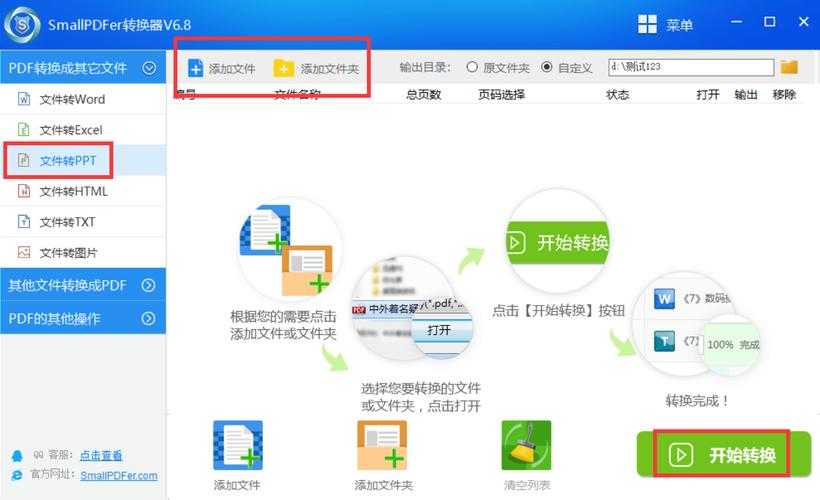
上周带实习生操作的完整流程(附避坑指南):- 预处理:用Acrobat清理加密/注释(否则智能转换PPT会失败)
- 核心转换:
- 选工具栏的"导出PDF"功能
- 输出格式选"PowerPoint"
- 勾选"保留原始布局"选项(关键!)
- 智能优化:
- 在PPT设计选项卡使用"设计灵感"
- 按F4重复最后操作批量调整
高阶玩家的秘密武器
字体陷阱破解术
上周市场总监的PPT出现"口口口"乱码,根源就在字体:预防三步走
1. 转换前用字体管理工具扫描PDF2. 在Windows控制面板安装缺失字体
3. 勾选"嵌入字体"选项再保存
紧急补救:全选文字按Ctrl+Shift+F调出替换字体窗口,一键切换安全字体。
动画自动化技巧
想让智能转换的PPT更生动?试试这个骚操作:- 完成PDF转PPT操作后全选内容
- 切换"动画"选项卡选择"淡入"效果
- 打开动画窗格设置"上一动画之后"
按需定制的转换策略
不同文档要用不同转换姿势:| 文档类型 | 推荐方案 | 参数设置 |
|---|---|---|
| 技术白皮书 | 保留原始布局模式 | 图形分辨率设为300dpi |
| 财务报表 | 表格优先模式 | 启用数据透视表转换 |
| 产品手册 | 图文分离模式 | 勾选提取矢量图形 |
给你的明日效率包
立即生效的三个行动项:1. 将PDF智能转PPT工具加入快速访问工具栏(省去每次菜单查找)
2. 创建"智能转换"预设模板(保存你常用的布局参数)
3. 设置F12为转换快捷键(手不离键盘完成操作)
记住:真正的效率不是加快操作速度,而是彻底消灭重复劳动。
下次老板临时甩来PDF报告时,希望你优雅地微笑:"十分钟后给您PPT初稿。"