PDF文档编辑终极指南:如何修改遮盖PDF的3种专业方法
PDF文档编辑终极指南:如何修改遮盖PDF的3种专业方法
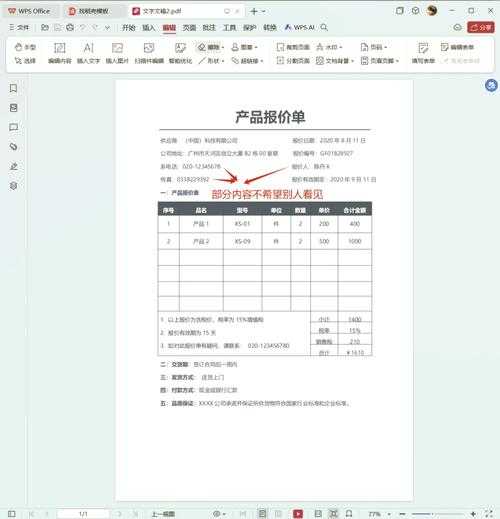
为什么你总是被PDF编辑问题困扰?
上周有个读者发来求助:"合同PDF上有个敏感数字需要遮盖,但用截图工具处理的效果太粗糙了"。这让我想起自己刚入行时,为了修改遮盖PDF文档整整折腾了两天...今天我们就来彻底解决这个痛点。不同于网上那些泛泛而谈的教程,我会从底层逻辑分析PDF编辑原理,并分享3种经过实战验证的解决方案。
PDF遮盖的本质与挑战
为什么普通方法会失效?
很多人以为PDF和Word文档一样容易编辑,其实不然。PDF设计的初衷就是不可修改的电子纸张。要修改遮盖PDF内容,我们需要先理解:- PDF是矢量图形+文本层的复合结构
- 遮盖不等于删除 - 原数据可能仍存在
- 不同生成方式的PDF编辑难度差异巨大
这些坑我帮你踩过了
去年帮客户处理投标文件时,我犯过一个低级错误:用白色矩形遮盖报价,结果对方用文本选择工具轻松看到了被遮盖的内容...这就是为什么我们需要专业的PDF遮盖方法。
3种专业级PDF遮盖方案
方案1:Adobe Acrobat专业工具
适用场景:需要法律级安全性的重要文件- 用Acrobat DC打开PDF
- 选择"工具"→"编辑PDF"
- 使用"添加标记"→"矩形"工具
- 右键选择"属性",勾选"设为密文"
方案2:Foxit PhantomPDF的智能遮盖
这款轻量级工具特别适合日常办公:- 批量处理多个PDF文件
- 自动识别相似内容批量遮盖
- 保留原始文件结构不破坏排版
方案3:PDF-XChange Editor的永久删除
对于极度敏感的内容,建议使用"内容擦除"功能:| 操作 | 效果 |
|---|---|
| 普通遮盖 | 视觉隐藏,数据仍存在 |
| 内容擦除 | 永久删除底层数据 |
进阶技巧与安全建议
如何确保遮盖不可恢复?
这是大多数教程不会告诉你的:- 遮盖后使用"优化PDF"功能
- 设置密码保护防止内容提取
- 最终用专业工具检查元数据
Windows系统优化建议
如果你经常需要修改遮盖PDF文档,建议:- 在Windows设置中关联默认PDF编辑器
- 利用任务计划程序设置自动备份
- 开启BitLocker保护工作文件夹
总结:如何选择最佳方案?
根据我的经验,给出这个决策框架:- 日常办公:Foxit PhantomPDF
- 法律文件:Adobe Acrobat
- 数据销毁:PDF-XChange Editor
记住,修改遮盖PDF文档不是目的,确保信息安全才是关键。下次遇到PDF编辑难题时,希望这篇文章能帮你少走弯路!
彩蛋:关注并私信"PDF工具包",送你一套我自用的PDF处理脚本合集。