
深度解析:如何高效实现CAXA转PDF?工程师必备的3种实战方案
```html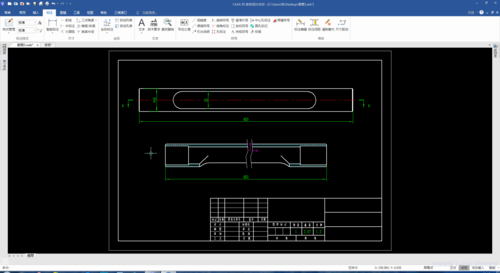
在Windows平台上,我们处理CAD文件转换时通常会遇到:
2. 点击【文件】→【打印】
3. 打印机名称选择"Microsoft Print to PDF"
4. 在打印设置中勾选"居中打印"和"充满图纸"
5. 点击确定后选择PDF保存位置
注意事项:
1. 按Win+R输入regedit
2. 定位到HKEY_CURRENT_USER\Software\Microsoft\Windows NT\CurrentVersion\Windows
3. 修改"DeviceLinkUpgrade"值为1
这个小技巧能让CAXA转PDF的矢量图形更精细,特别适合高精度机械图纸。
这个方案特别适合需要每天处理大量CAXA转PDF任务的技术部门,可以结合Windows任务计划实现定时自动转换。
1. 控制面板→设备和打印机
2. 右键Microsoft Print to PDF→打印首选项
3. 在"高级"中降低分辨率至300dpi
记住,将CAXA批量转PDF不是终点,保证图纸信息的完整传递才是关键。如果你有更特殊的转换需求,欢迎在评论区留言交流!```
深度解析:如何高效实现CAXA转PDF?工程师必备的3种实战方案
为什么CAXA转PDF是设计人员的刚需?
最近有个做机械设计的朋友跟我吐槽:"每次交稿甲方都要PDF格式,但CAXA图纸直接另存为PDF总是出问题..."这让我意识到,CAXA电子图板转PDF这个看似简单的需求,其实藏着不少门道。在Windows平台上,我们处理CAD文件转换时通常会遇到:
- 线条丢失或变形
- 标注比例失调
- 图层颜色失真
- 批量转换效率低下
方案一:CAXA原生导出法(适合单文件处理)
标准操作流程
1. 在CAXA电子图板中打开图纸2. 点击【文件】→【打印】
3. 打印机名称选择"Microsoft Print to PDF"
4. 在打印设置中勾选"居中打印"和"充满图纸"
5. 点击确定后选择PDF保存位置
注意事项:
- Windows系统自带的虚拟打印机是转换质量的关键
- 务必检查"打印比例"是否为1:1
- 复杂图纸建议先执行"图形清理"命令
进阶技巧
在Windows 10/11系统中,你可以通过修改注册表提升输出质量:1. 按Win+R输入regedit
2. 定位到HKEY_CURRENT_USER\Software\Microsoft\Windows NT\CurrentVersion\Windows
3. 修改"DeviceLinkUpgrade"值为1
这个小技巧能让CAXA转PDF的矢量图形更精细,特别适合高精度机械图纸。
方案二:批量转换神器(适合项目交付)
CAXA自带的批量工具
很多工程师不知道CAXA其实内置了批量转换CAXA文件的功能:- 打开CAXA电子图板
- 点击【工具】→【外部工具】→【批量转换】
- 添加需要转换的exb文件
- 输出格式选择PDF
- 设置输出目录后点击开始
第三方工具推荐
对于需要将CAXA批量转PDF的大型项目,我强烈推荐以下Windows平台工具:| 工具名称 | 优势 | 适用场景 |
|---|---|---|
| AutoDWG Converter | 支持文件夹监控自动转换 | 持续集成的设计流程 |
| AnyCAD Converter | 保留图层结构 | 需要后期编辑的图纸 |
方案三:程序员最爱的命令行方案
CAXA COM接口调用
对于需要集成到CI/CD流程的团队,可以用VBScript实现自动化:Set caxa = CreateObject("CAXA.Application")caxa.Documents.Open "D:\drawing.exb"caxa.ActiveDocument.ExportAsPDF "D:\output.pdf"这个方案特别适合需要每天处理大量CAXA转PDF任务的技术部门,可以结合Windows任务计划实现定时自动转换。
避坑指南:5个常见问题解决方案
1. 文字显示为方框
这是因为Windows系统缺少相应字体,解决方法:- 在CAXA中点击【格式】→【文字样式】
- 将所有中文字体改为"仿宋_GB2312"
- 或将文字转为曲线(Ctrl+Q)
2. PDF文件过大
通过调整Windows虚拟打印机设置:1. 控制面板→设备和打印机
2. 右键Microsoft Print to PDF→打印首选项
3. 在"高级"中降低分辨率至300dpi
终极建议:建立标准化转换流程
根据我服务过20+制造企业的经验,建议这样建立CAXA转PDF工作流:- 统一使用Windows系统自带的虚拟打印机
- 建立企业标准的打印样式表(CTB文件)
- 对复杂装配图采用分页PDF输出
- 定期校验输出结果(建议每月抽样检查)
记住,将CAXA批量转PDF不是终点,保证图纸信息的完整传递才是关键。如果你有更特殊的转换需求,欢迎在评论区留言交流!```

