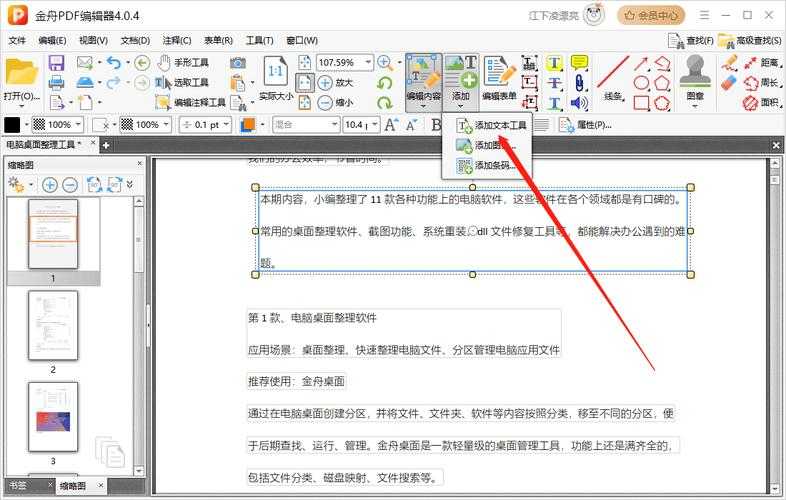
PDF文档编辑终极指南:手把手教你如何在PDF上自由打字
PDF文档编辑终极指南:手把手教你如何在PDF上自由打字
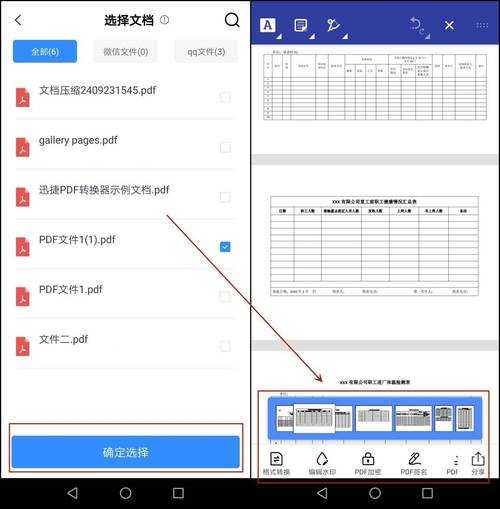
为什么你总是被PDF编辑困扰?
上周有个读者私信我:"老张,客户发来的PDF合同要修改几个字,我折腾了半天都没法直接编辑..." 这场景是不是特别熟悉?其实在PDF格式上打字远没有想象中复杂,今天我们就用最接地气的方式,聊聊那些办公族必备的PDF编辑技巧。特别要提醒的是,不同场景下PDF文档编辑的方法大不相同,选错工具可能事倍功半哦!
基础篇:人人都该掌握的免费方案
方法1:用浏览器就能搞定简单编辑
遇到临时需要在PDF文件上添加文字的情况,我首推Chrome浏览器:- 右键PDF文件 → 选择"用Chrome打开"
- 点击右上角打印机图标 → 选择"另存为PDF"
- 在保存前,使用自带的注释工具添加文字
适用场景:临时添加备注、填写简单表格
优点:无需安装软件,3秒搞定
缺点:无法精确定位,字体选择有限
方法2:Windows用户的隐藏福利
很多朋友不知道,Windows系统自带的Edge浏览器其实是个PDF编辑神器:- 支持直接在PDF任意位置插入文本框
- 可调整字体大小和颜色
- 自动保存编辑历史(Ctrl+Z救星)
上周帮财务部小姐姐处理报销单,就用这个方法在PDF表格中填写数字,比打印-手写-扫描流程快10倍!
进阶篇:专业级PDF编辑方案
Adobe Acrobat的正确打开方式
说到专业PDF文档编辑,不得不提行业标杆Adobe Acrobat DC:| 功能 | 操作路径 | 快捷键 |
|---|---|---|
| 添加文本 | 工具 → 编辑PDF → 添加文本 | Shift+T |
| 文本格式化 | 右侧格式面板 | Ctrl+E |
实战技巧:按住Alt键拖动文本框可以保持水平对齐,这个细节能让你做的PDF比同事专业十倍!
国产软件的逆袭:WPS PDF
最近发现WPS的PDF工具特别适合中文环境:- 完美支持中文排版(不会出现乱码)
- 内置政府公文常用模板
- 云同步编辑记录(换设备也能继续修改)
上个月帮律所客户修改PDF合同内容,就用WPS的"文档对比"功能快速定位了所有修改点,省去了逐字检查的麻烦。
避坑指南:90%人都会犯的3个错误
错误1:直接在扫描件上打字
很多朋友分不清可编辑PDF和扫描图片的区别。教你快速判断:用鼠标尝试选中文字 → 能选中就是真PDF,否则需要先用OCR识别
解决方案:
使用Adobe的"增强扫描"功能或ABBYY FineReader,5秒转换图片为可编辑文本
错误2:忽视字体嵌入
上周有个设计同事差点酿成大错:在PDF文件上添加文字用了特殊字体,结果客户电脑显示乱码。正确做法:
文件 → 属性 → 字体 → 确保所有字体显示"已嵌入"
错误3:忘记设置编辑权限
给客户发可编辑的PDF文档前,务必:- 进入"保护"选项卡
- 设置密码保护
- 限制打印/编辑权限
去年有个惨痛教训:同事发的报价单被客户修改后压价,现在我们都养成了加密习惯。
移动办公:手机端PDF编辑方案
突然接到老板微信:"这份PDF加个批注马上发我",试试这些APP:- iOS首选:PDF Expert(支持Apple Pencil手写批注)
- 安卓推荐:Xodo(免费且功能全面)
- 跨平台:Adobe Fill & Sign(专门处理表格)
小技巧:在手机端修改PDF文件内容时,双指缩放后长按即可唤出编辑菜单,比找按钮快多了!
终极建议:根据需求选择工具
最后送大家我的PDF编辑工具选择矩阵:| 使用场景 | 推荐工具 | 成本 |
|---|---|---|
| 偶尔简单编辑 | Edge浏览器 | 免费 |
| 日常办公使用 | WPS PDF | 会员199元/年 |
| 专业文档处理 | Adobe Acrobat | 238元/月 |
记住:在PDF格式上打字不是技术活,选对工具就能事半功倍。下次遇到PDF编辑难题,不妨先对照这个表格找解决方案!
如果这篇教程帮你解决了实际问题,欢迎转发给经常和PDF斗智斗勇的同事~有什么特别想了解的技巧,评论区告诉我!