PDF条码制作终极指南:从入门到精通的5种专业方案
PDF条码制作终极指南:从入门到精通的5种专业方案
为什么90%的人都在错误地制作PDF条码?
上周帮财务部解决发票识别问题时,我发现他们竟然用截图+打印的土办法生成条码,结果扫描枪死活读不出来!其实在PDF中嵌入专业条码不仅能提升扫描成功率,还能实现批量自动化处理。今天我们就深入探讨pdf如何制作条码的行业标准方案,这些方法适用于Windows平台,特别适合需要处理大量文档的办公场景。条码类型选择:你的业务适合哪种?
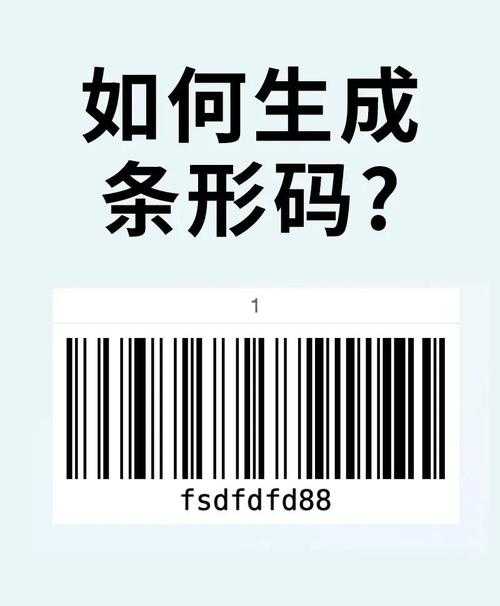
常见条码格式性能对比
在PDF文档中插入条码前,你需要了解:- Code 128 - 最通用的字母数字编码(物流单首选)
- QR Code - 存储量大且支持中文(产品说明书常用)
- EAN-13 - 商品零售标准(超市价签必备)
- PDF417 - 政府证件专用(驾照/护照验证)
5种专业级PDF条码生成方案
方案1:Adobe Acrobat Pro(企业级解决方案)
作为PDF行业标准工具,它的条码生成插件可以:- 在"工具"面板启用"条码"功能
- 设置容错等级(建议选H级防污损)
- 绑定数据库实现批量生成
避坑指南:
千万别用低版本!Acrobat DC之前的版本会出现条码打印模糊的问题,这是很多人在pdf中制作可扫描条码时翻车的主要原因。方案2:Foxit PhantomPDF(性价比之王)
相比Adobe的昂贵订阅费,Foxit的条码批量生成功能特别适合中小企业:| 功能 | 标准版 | 企业版 |
|---|---|---|
| 静态条码 | ✓ | ✓ |
| 动态数据绑定 | × | ✓ |
方案3:Python+ReportLab(程序员最爱)
用这段代码可以生成带条码的PDF(记得先pip install reportlab):from reportlab.graphics.barcode import code128from reportlab.pdfgen import canvasdef create_barcode_pdf():c = canvas.Canvas("barcode.pdf")barcode = code128.Code128("ABC123", barHeight=50)barcode.drawOn(c, 100, 500)c.save()进阶技巧:
通过PyPDF2库可以实现现有pdf添加条码而不影响原内容,这种pdf条码生成编程方法特别适合电商批量处理订单。容易被忽略的关键参数设置
分辨率陷阱:为什么打印后扫不出?
很多人在pdf制作高质量条码时忘记设置输出DPI:- 普通文档:300dpi足够
- 物流标签:至少600dpi
- 证件印刷:要求1200dpi
色彩禁忌:红底黑条码=自杀行为
扫描设备对CMYK色彩模式的识别有严格要求:- 条码线条必须为100%K(纯黑)
- 背景色亮度值>70%
- 禁止使用反光材质色
终极建议:根据场景选择最佳工具
Windows平台用户可以这样决策:- 偶尔使用:Word插入条码字体→另存为PDF
- 日常办公:Foxit+Excel数据源批量生成
- 企业应用:Acrobat+数据库集成方案
- 开发需求:Python自动化脚本