
PDF页面放大全攻略:从基础操作到专业技巧,总有一种适合你
PDF页面放大全攻略:从基础操作到专业技巧,总有一种适合你
为什么你总是找不到完美的PDF放大方法?
上周有个读者私信我,说他每次在放大PDF页面时都会遇到各种问题:要么放大后文字模糊,要么页面布局全乱套了。这让我想起自己刚工作时,为了准备会议材料,在如何放大PDF的页面这个问题上浪费了整整一上午时间。今天我们就来彻底解决这个痛点。不同于网上那些零散的教程,我会从不同场景需求出发,给你一套完整的解决方案体系。无论你是要临时查看细节,还是需要永久修改文档,这里都有对应的方法。
基础篇:人人都该掌握的3种快捷放大方式
1. 浏览器查看时的即时放大
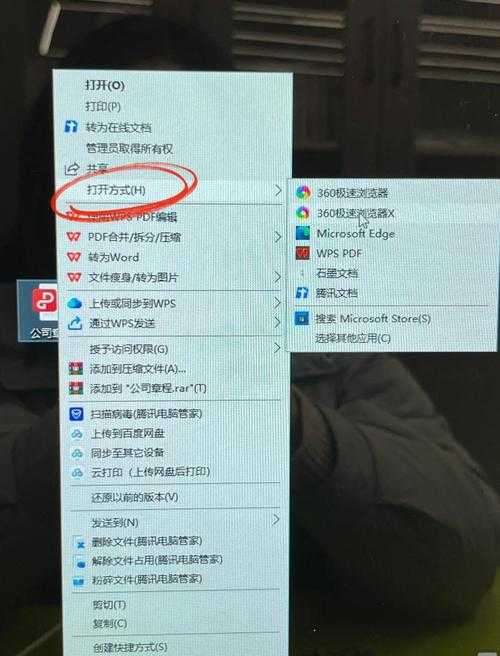
如果你只是临时需要放大PDF文件页面查看细节,最简单的办法就是:- 右键点击PDF文件
- 选择"打开方式"→"浏览器"
- 使用Ctrl+滚轮(Windows)或Command+加号(Mac)缩放
这个方法特别适合快速查阅合同条款、设计图纸等需要看细节的场景。不过要注意,这只是临时性的视觉放大,不会实际改变文件本身。
2. Adobe Reader的智能缩放
专业选手来了!在Adobe Reader中放大PDF的页面有几个实用技巧:- 动态缩放:按住Ctrl+空格+鼠标拖动(Windows)
- 指定比例:视图→缩放→输入具体百分比
- 适合宽度:Shift+Ctrl+H 让页面自动适应窗口
这里要特别推荐Windows用户试试Win10/11自带的Edge浏览器,它的PDF阅读器对高分屏适配特别好,放大后文字边缘依然清晰,这是很多第三方工具做不到的。
3. 手机端的双指缩放秘籍
在移动端放大PDF文件页面时,很多人只会用双指缩放。其实还有更高效的方法:- iOS:双击页面可以智能放大当前段落
- 安卓:长按页面调出"缩放至"选项
- WPS手机版:支持"自动重排"模式,放大后文字自动换行
进阶篇:永久性修改PDF页面尺寸
1. 使用Acrobat Pro调整页面大小
需要永久性放大PDF的页面尺寸?这才是专业做法:- 打开Acrobat Pro→工具→组织页面
- 选择"裁剪"工具→自定义比例
- 勾选"缩放内容以适应新尺寸"
- 保存时选择"减小文件大小"优化输出
Windows用户注意:新版Acrobat对Win11的触控操作做了特别优化,用手写笔调整页面尺寸时会有震动反馈,体验很细腻。
2. 批量处理神器:PDFtk Builder
当你有上百个PDF需要统一放大页面时,这个开源工具能救命:| 功能 | 操作路径 | 适用场景 |
|---|---|---|
| 批量缩放 | 编辑→变换页面→缩放 | 标准化扫描件尺寸 |
| 智能放大 | 高级→内容缩放 | 保留原始排版 |
专家技巧:这些坑我帮你踩过了
1. 矢量图与位图的区别处理
很多人抱怨放大PDF文件页面后图片变模糊,其实是因为:- 矢量图(如CAD图纸):可以无限放大不失真
- 位图(扫描的图片):超过原始分辨率就会模糊
解决方案是:先用Adobe Acrobat的"增强扫描"功能提升DPI,再进行放大操作。
2. 打印时的缩放玄机
在打印对话框里放大PDF的页面有个隐藏技巧:- 选择"Adobe PDF"打印机
- 在"页面设置"中选择"缩放"
- 勾选"按照PDF页面大小选择纸张源"
这个方法的优势是能保持原始比例,避免常见的拉伸变形问题。
终极方案:根据你的需求选择工具
我整理了这个决策树,帮你快速找到最适合的放大PDF页面方法:- 临时查看→浏览器缩放
- 永久修改→Acrobat Pro
- 批量处理→PDFtk Builder
- 移动端使用→WPS自动重排
最后给Windows用户的小贴士:Win11最新版的文件资源管理器已经支持PDF缩略图预览,按住Ctrl+滚轮就能直接放大PDF文件页面的预览图,比打开文件再缩放要高效得多。
下次再遇到需要如何放大PDF的页面时,记得回来看看这篇指南。如果你有更特殊的场景需求,欢迎在评论区留言,我会持续更新解决方案!


