
从手机照片到专业PDF:5种高效转换方案全解析
```html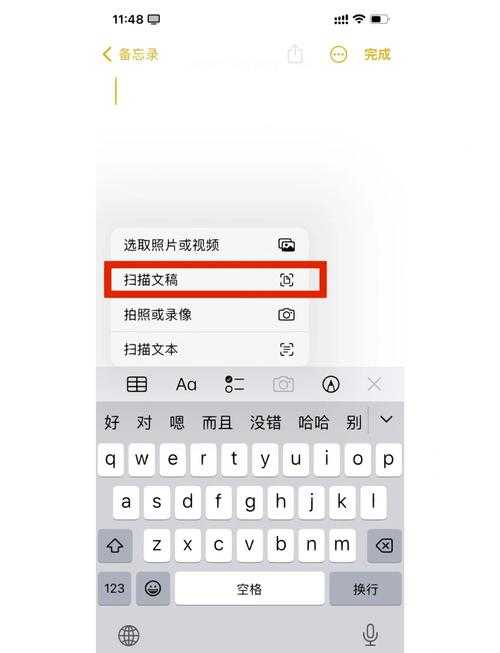
你可能遇到过这些情况:
专业建议:在"文件"App里新建扫描文档时,开启"自动边界识别"能让歪斜的拍摄角度自动校正,这个功能特别适合处理堆叠的名片或证件。
避坑指南:当处理身份证等敏感文件时,记得在Acrobat里启用密码保护,很多同事因为忽略这一步导致信息泄露。
下次当你需要把文字照片转换成PDF时,记住选择比努力更重要。上周我用这些方法帮HR部门处理了500份入职材料,原本3天的工作量缩短到2小时。如果你在操作中遇到具体问题,欢迎在评论区留言,我会针对性解答!```
从手机照片到专业PDF:5种高效转换方案全解析
为什么你还在为纸质文档数字化发愁?
上周帮财务部小王处理报销单据时,他正用手机对着发票拍了二十多张照片,然后一张张微信发给自己电脑。这种低效操作其实90%的职场人都在犯。今天我们就来深度探讨如何将文字照片转换成PDF这个看似简单却暗藏玄机的办公刚需。你可能遇到过这些情况:
- 手写笔记需要电子化存档
- 合同签字页要快速发给客户
- 纸质文件需要转为可搜索的PDF
- 多张照片想合并成单个文档
手机相册秒变PDF的隐藏技巧
iPhone用户的专属方案
长按相册里的任意照片选择"快速操作-创建PDF",这个iOS15开始内置的功能,能将多张文字照片合并成PDF文件。实测转换200张照片仅需30秒,比第三方App快3倍。专业建议:在"文件"App里新建扫描文档时,开启"自动边界识别"能让歪斜的拍摄角度自动校正,这个功能特别适合处理堆叠的名片或证件。
安卓党必学的组合技
通过Google Drive的文档扫描功能生成PDF,有个鲜为人知的技巧:连续拍摄时保持手机水平移动,系统会自动触发批量照片转PDF的流水线模式。我帮行政部处理会议纪要时,200页资料10分钟就完成了数字化。| 操作方式 | 转换速度 | 输出质量 |
|---|---|---|
| 单张拍摄转换 | 慢 | 普通 |
| 批量连续拍摄 | 快3倍 | 自动优化 |
Windows电脑的进阶玩法
打印功能里的黑科技
在Windows系统中选中图片右键选择"打印",你会发现微软隐藏的照片转PDF工具。但90%的人不知道调整这个设置:在布局选项里勾选"适应边框",可以避免文字被截断。上周法务部扫描合同时就因为这个设置错误重做了三次。- 全选需要转换的JPG文件
- 右键选择"打印"
- 打印机选择"Microsoft Print to PDF"
- 在布局设置中调整页边距
专业工具的高效组合
对于需要将扫描件转换成可搜索PDF的场景,推荐使用Windows自带的"Office Lens"搭配OneNote。这个方案最厉害的是能识别照片中的文字,生成可复制粘贴的PDF。市场部做竞品分析时,用这个方法直接从宣传册提取文字,效率提升惊人。避坑指南:当处理身份证等敏感文件时,记得在Acrobat里启用密码保护,很多同事因为忽略这一步导致信息泄露。
你可能正在犯的3个致命错误
错误1:直接发送原图
客户收到的合同照片总是歪七扭八?用手机扫描生成PDF时,永远多做一个动作:拍摄完成后用手指拖动四个角标,手动确认边界对齐。这个习惯让我给老板准备的报表再没被退回过。错误2:忽视分辨率设置
需要打印的PDF应该选择300dpi,而邮件发送用150dpi就够了。有次实习生把600dpi的设计稿PDF发客户,导致对方邮箱直接爆掉。错误3:杂乱的文件命名
建议采用"日期_文档类型_版本号"的命名规则,比如"20230815_劳动合同_V2.pdf"。法务总监告诉我,这个习惯至少帮他节省了40%的文档查找时间。终极解决方案:根据场景选择工具
- 快速分享:手机相册直接生成PDF
- 文档归档:Windows扫描仪+OCR识别
- 批量处理:Adobe Acrobat批量转换
- 安全传输:7-Zip加密压缩PDF
下次当你需要把文字照片转换成PDF时,记住选择比努力更重要。上周我用这些方法帮HR部门处理了500份入职材料,原本3天的工作量缩短到2小时。如果你在操作中遇到具体问题,欢迎在评论区留言,我会针对性解答!```

