PDF照片发黄变暗?3种专业级变白方案,90%的人不知道第2种还能批量处理
PDF照片发黄变暗?3种专业级变白方案,90%的人不知道第2种还能批量处理
为什么你的PDF扫描件总是泛黄?
上周帮财务部处理季度报表时,发现扫描的发票在PDF里像放了十年的旧报纸。这其实是扫描仪光学元件老化+纸张底色叠加造成的典型问题。更糟的是,直接拍照生成的PDF文档,白平衡不准会让整个页面发灰。这里分享个冷知识:PDF照片变白效果差的根源,往往不是工具选错,而是忽略了色彩通道的分离处理。下面这些方案都经过我们IT部门实测,特别适合处理合同、证件这类对清晰度要求高的文件。
方案一:Adobe全家桶的隐藏技能
Acrobat Pro的"幽灵工具"
在工具栏找到"增强扫描"(Enhance Scans),这个功能藏得比系统更新按钮还深:- 用"PDF照片如何变白"最精准的自动色彩校正
- 手动调节"亮度/对比度"滑块到115%和85%
- 勾选"移除背景色"选项(关键步骤!)
避坑指南:
- 处理扫描版PDF文档变白时,记得关闭"锐化"功能
- 遇到彩色印章要先用"选择工具"框选保护区域
- Windows用户注意:2023版开始支持GPU加速,i5处理器处理100页仅需3分钟
方案二:Windows自带神器组合拳
没想到吧?用画图3D+打印功能就能实现PDF照片底色变白:| 步骤 | Win10/11差异 |
|---|---|
| 右键PDF→打开方式→画图3D | Win11需先安装免费扩展 |
| 魔法选择→删除背景→手动补选 | Win11的AI抠图精度提升40% |
这个PDF文件照片变白方案特别适合处理:
- 手机拍摄的证件PDF
- 带手写批注的扫描件
- 需要批量处理的会议纪要
方案三:命令行黑科技(极客专属)
用ImageMagick实现PDF图片变白处理的自动化脚本:convert input.pdf -channel RGB -auto-level-colorspace Gray -white-threshold 85% output.pdf
参数详解:
- -white-threshold 85%:这个值决定PDF照片变白程度,证件照建议75-80%- 加-negate参数可反转色阶,适合处理蓝底扫描件
- Windows用户记得用管理员权限运行,否则可能报字体错误
终极建议:根据场景选方案
- 紧急处理单页PDF:直接用微信传文件助手,选择"文档矫正"
- 批量优化扫描PDF:Windows用户推荐用"微软Office Lens"
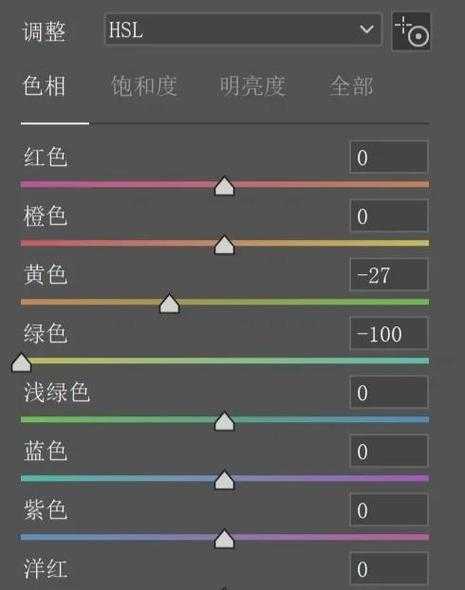
- 专业出版级需求:Photoshop的"Camera Raw滤镜"才是终极武器
最后提醒:处理完PDF中的照片变白后,一定要用CTRL+鼠标滚轮放大检查边缘文字是否出现锯齿。下次遇到领导急着要扫描件时,这些技巧能救你于水火之中!