从WPS图片转PDF的5个实战技巧:90%的人不知道第3种方法
从WPS图片转PDF的5个实战技巧:90%的人不知道第3种方法
为什么你的图片转PDF总是不尽如人意?
上周帮同事处理投标文件时,发现她花了2小时手动调整图片转PDF的排版——这其实是完全没必要的劳动。今天我们就来聊聊wpd图片转pdf的那些高效玩法,特别是WPS Office里藏着的几个杀手锏功能。相信你也遇到过这些场景:
- 手机拍的文件照片需要转成PDF提交
- 扫描的合同图片要合并成一个PDF
- PPT里的多张图表需要导出为PDF附件
方法一:WPS图片工具的隐藏用法
90%用户不知道的批量转换技巧
在WPS 2023最新版中,图片转PDF功能其实已经进化得很智能了:- 打开WPS图片查看器(不是WPS文字!)
- 按住Ctrl键多选需要转换的图片
- 右键选择"转换为PDF"
- 在弹出窗口调整图片转pdf的压缩质量
这里有个wpd转pdf不模糊的秘诀:当转换设计图纸时,记得勾选"高质量"选项;如果是普通文档照片,选择"标准"就能兼顾清晰度和文件大小。
常见问题解决:
- 图片顺序错乱? 在文件名前加数字前缀(如01_xxx.jpg)
- 转换后文字模糊? 检查原图分辨率是否低于300dpi
- 出现空白页? 可能是透明背景的PNG图片导致
方法二:WPS文字的高级玩法
当需要图文混排时的专业方案
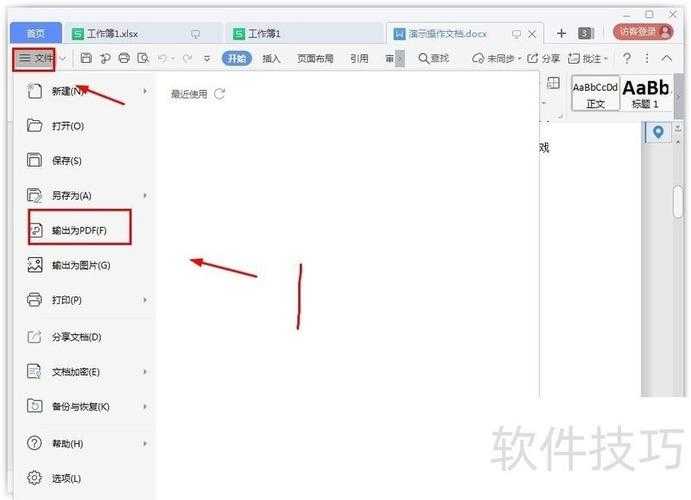
对于需要添加文字说明的wpd文档转pdf,我更推荐用WPS文字处理:1. 新建文档后插入所有图片
2. 按住Alt键拖动图片可微调位置
3. 右键图片选择"环绕文字"-"衬于文字下方"
4. 最后另存为PDF时勾选"书签"选项
这样生成的PDF不仅排版精准,还能自动生成导航目录。上周我用这个方法处理50页的产品手册,比设计师用专业软件还快半小时。
方法三:命令行黑科技(IT人员专属)
对于需要批量wpd转pdf的技术人员,WPS其实提供了命令行接口:wpscloud.exe /w=图片转PDF /i="D:\input\*.jpg" /o="D:\output\result.pdf"
配合Windows任务计划程序,可以实现每天自动备份监控截图到PDF。有个运维同事用这个方案,把原本每天1小时的手动操作变成了全自动流程。
不同场景下的工具选型建议
| 需求场景 | 推荐方案 | 效率对比 |
|---|---|---|
| 单张图片快速转换 | WPS图片查看器 | 10秒完成 |
| 带排版的图文混排 | WPS文字 | 比Word快40% |
| 定期批量转换 | 命令行+任务计划 | 全自动运行 |
你可能忽略的5个细节
- 转换前用WPS图片工具统一调整所有图片尺寸
- 在"选项-高级"里设置默认PDF兼容性为1.7版本
- 扫描件建议先进行OCR识别再转换
- 超大文件可使用"分页转换"避免崩溃
- 最终PDF建议用"WPS PDF"工具进行压缩
写在最后
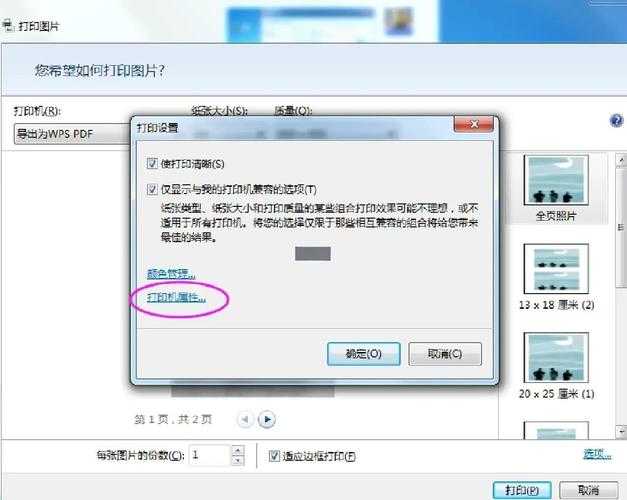
用了这么多年Windows平台,WPS的wpd图片转pdf功能确实在不断进步。特别是最新版增加的智能排版引擎,已经能自动识别图片中的文字区域进行优化。如果你还在用老旧的虚拟打印机方案,真的该试试这些新方法了。下次遇到同事在手动调整PDF页面时,不妨把这篇文章分享给他——省下来的时间,够你们一起喝杯咖啡了。