PDF编辑终极指南:从基础修改到高阶技巧,教你如何在电脑上轻松搞定
PDF编辑终极指南:从基础修改到高阶技巧,教你如何在电脑上轻松搞定
为什么你总是被PDF编辑困扰?
上周我同事小李差点崩溃——客户发来的合同PDF需要紧急修改几个数字,但他发现电脑上如何改pdf这个看似简单的问题,居然让他折腾了半小时!这让我意识到,很多人对PDF编辑的理解还停留在"只能阅读不能修改"的层面。今天我们就来彻底解决这个问题。我会分享5种不同场景下的PDF修改方案,从免费工具到专业软件,保证你能找到最适合自己的方法。准备好了吗?Let's go!
基础篇:人人都该掌握的免费方案
1. 微软Edge浏览器:被低估的PDF编辑器
你可能不知道,Windows 10/11自带的Edge浏览器其实是个隐藏的PDF编辑神器!- 右键点击PDF文件 → 选择"打开方式" → 选择Microsoft Edge
- 在顶部工具栏找到"绘图"功能(铅笔图标)
- 现在你可以:
- 添加文字批注
- 手写签名
- 高亮重点内容
适用场景:快速标注、简单批改,适合临时性修改PDF文档内容。
优点:完全免费,无需安装额外软件,特别适合Windows用户快速处理PDF文件。
局限:无法编辑原始文本,不能调整PDF页面结构。
2. LibreOffice:开源免费的完整解决方案
如果你需要在电脑上深度修改PDF文件内容,这个开源办公套件值得一试:- 安装LibreOffice(记得勾选PDF导入扩展)
- 打开Draw组件 → 文件 → 导入PDF
- 现在你可以像编辑普通文档一样:
- 修改任意文本内容
- 调整图片位置
- 重新排版页面元素
专业提示:修改后导出时选择"导出为PDF"而非保存,能获得更好的兼容性。
进阶篇:专业工具的高效工作流
Adobe Acrobat DC:行业标准的正确打开方式
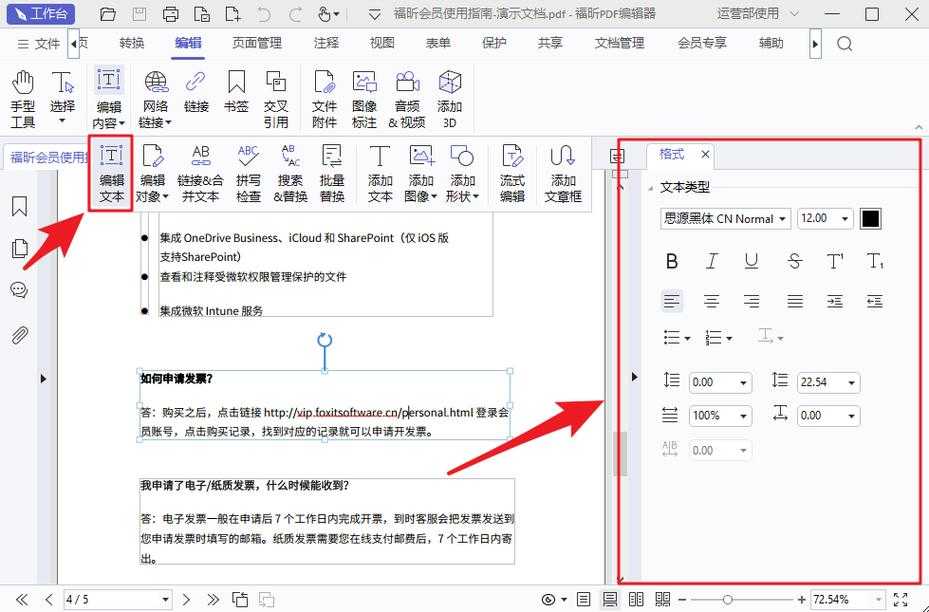
说到在电脑上编辑PDF文档,Adobe Acrobat DC仍然是黄金标准。虽然要付费,但它的"编辑PDF"功能确实无可替代:| 功能 | 操作路径 | 效率技巧 |
|---|---|---|
| 文本修改 | 右侧工具栏"编辑PDF" | 双击文本直接编辑,字体自动匹配 |
| 页面重组 | 左侧"组织页面" | 直接拖拽调整页面顺序 |
| 表单处理 | 工具 → 准备表单 | 自动识别可填写区域 |
真实案例:我们团队用Acrobat批量处理200+页的技术手册,通过"批量动作"功能,原本需要3天的工作2小时就完成了。
PDF-XChange Editor:性价比之选
如果你觉得Adobe太贵,这款工具提供了80%的功能却只要20%的价格:- OCR识别准确率高达98%
- 支持直接编辑扫描件上的文字
- 丰富的注释和标记工具
- 体积小巧,启动速度快
冷知识:它的"便携版"可以直接放在U盘里随身携带,在任何Windows电脑上都能直接编辑PDF文件。
高手秘籍:这些技巧让你效率翻倍
1. 批量处理多个PDF文件
无论是用Adobe还是其他工具,掌握批量处理都能节省大量时间:- 创建动作列表(Action Wizard)
- 设置需要重复执行的操作序列
- 应用到整个文件夹
典型应用:同时为100份PDF添加公司水印、统一页眉页脚、转换图片分辨率。
2. 命令行自动化(适合IT人员)
通过PowerShell脚本调用Ghostscript,可以实现无人值守的PDF处理:gs -q -dNOPAUSE -dBATCH -sDEVICE=pdfwrite -sOutputFile=merged.pdf *.pdf
这行命令能把当前文件夹所有PDF合并为一个文件,特别适合定期生成报告的场景。
避坑指南:PDF编辑常见问题解决
为什么修改后的PDF乱码?
这个问题通常是因为:- 原PDF使用了特殊字体
- 编辑时没有嵌入字体
- 使用了不兼容的编辑工具
解决方案:在导出设置中勾选"嵌入所有字体",或者先将文本转换为轮廓路径。
如何保护修改后的PDF?
在电脑上完成PDF文档修改后,记得:- 设置打开密码(128位加密更安全)
- 限制打印和编辑权限
- 添加数字签名确保完整性
总结:如何选择最适合你的方案
根据我的经验,给出以下建议:- 临时性小修改:直接用Edge浏览器
- 偶尔需要编辑:LibreOffice+Smallpdf组合
- 专业高频需求:Adobe Acrobat DC
- 预算有限但需要专业功能:PDF-XChange Editor
最后提醒大家:重要的PDF修改前一定要备份原文件!我见过太多人因为直接保存而丢失原始文档的悲剧。
你在电脑上修改PDF还遇到过什么奇葩问题?欢迎在评论区分享,我会一一解答!