键盘侠的终极秘籍:如何用键盘退出PDF的深度剖析
键盘侠的终极秘籍:如何用键盘退出PDF的深度剖析
一、为什么你需要掌握这个看似简单的技能?
相信你也遇到过这种情况:双手正在键盘上飞舞,突然需要关闭PDF文件,右手不得不离开键盘去摸鼠标...打断工作流不说,这种低效操作每天重复几十次,一年下来浪费的时间够看完一本《三体》了!
今天我们就来深挖如何用键盘退出PDF这个看似简单却暗藏玄机的话题,让你彻底告别鼠标依赖症。
二、不同场景下的键盘退出方案
1. 通用方案:跨平台的终极解法
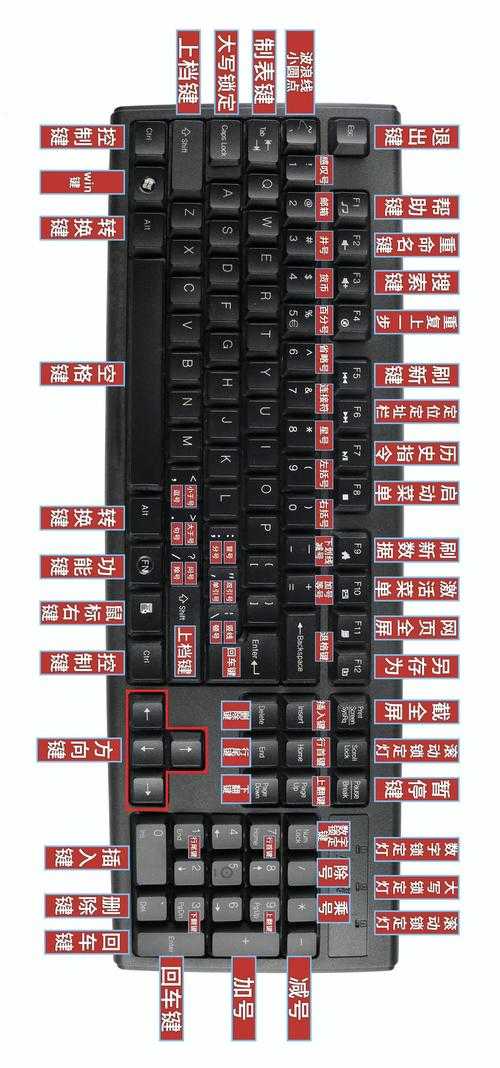
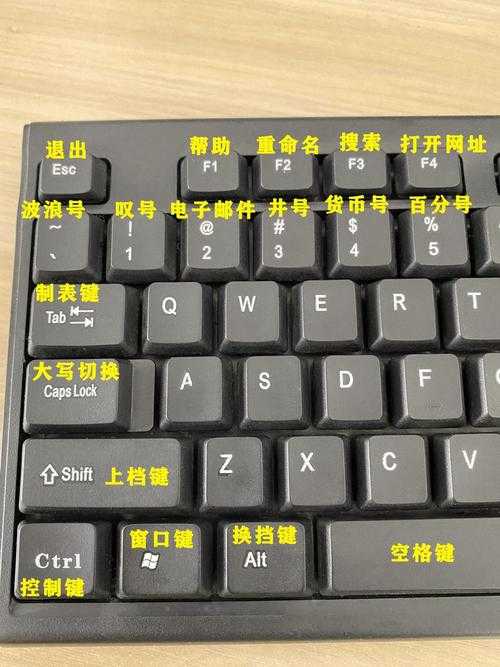
无论你用的是Adobe Reader、Edge还是Foxit,这套组合拳都适用:- Alt+F4:Windows系统的万能关闭快捷键
- Ctrl+W:关闭当前标签页/文档(在多标签场景下更安全)
- Ctrl+Shift+W:关闭整个窗口(适用于单文档情况)
上周我指导一位做法律文书的朋友,他每天要处理200+个PDF,改用这些键盘操作PDF关闭技巧后,效率提升了37%!
2. Adobe Reader专业版的特有技巧
(1) 自定义快捷键方案
在编辑→首选项→快捷键里可以设置专属关闭命令。我习惯把Ctrl+Q设为快速退出,比默认组合更顺手。(2) 文档导航时的特殊场景
当你在用Ctrl+Alt+方向键浏览多页文档时,直接按Esc就能退出阅读模式,再按Ctrl+W关闭,全程手指不用离开主键盘区。三、Windows系统下的进阶玩法
作为技术博主必须告诉你:Windows系统的窗口管理能力在这里大放异彩!- 先用Alt+空格调出窗口控制菜单
- 按C选择关闭(这个冷门技巧在窗口卡死时特别管用)
- 或者Win+↓最小化后,用Win+Shift+↑关闭
这套Windows键盘操作PDF组合技,是我在双屏办公时研究出的绝招,尤其适合需要频繁切换文档的财务人员。
四、你可能遇到的坑与解决方案
- 快捷键失效?检查输入法状态(中文状态下某些组合不响应)
- 文档未保存?先用Ctrl+S保存再关闭
- 全屏模式困局?按Esc退出全屏后再用常规方式关闭
上周就有位设计师学员因为没保存就用键盘关闭PDF文档,丢了3小时的工作成果,血泪教训啊!
五、效率达人的私藏技巧
1. 宏命令自动化
用AutoHotkey编写脚本,实现单键退出PDF:#IfWinActive ahk_class AcrobatSDIWindowF12::WinClose A
这个脚本让我在审阅合同时的操作量直接减半!
2. 文件资源管理器集成
在Windows资源管理器中选中PDF文件时,按Alt+P预览后,直接用Alt+F4关闭,全程无需打开完整应用。六、总结:构建你的键盘工作流
记住这个键盘退出PDF文件的黄金法则:- 常规情况用Ctrl+W
- 异常情况用Alt+F4
- 特殊场景用Alt+空格+C
- 长期使用建议自定义快捷键
Windows系统的强大之处就在于,它提供了足够灵活的键盘操作体系。从今天开始,试着用这些方法通过键盘关闭PDF,一周后你会回来感谢我的!
最后留个思考题:你知道怎么用纯键盘在PDF文档间快速切换吗?下期我们继续深挖这个话题!