
PDF压缩终极指南:为什么你的迅捷PDF文件还是那么大?
```html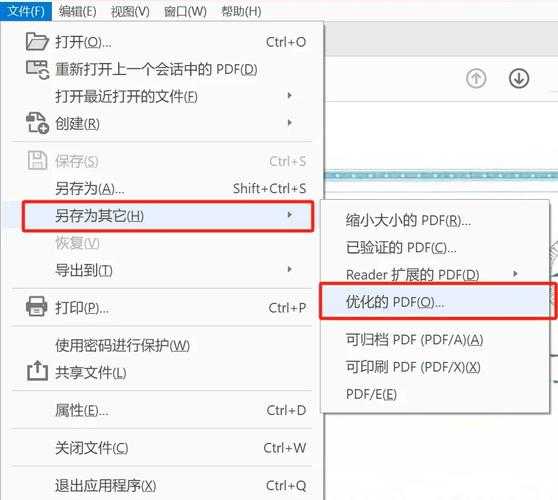
你可能也遇到过:
操作步骤:
进阶操作:
常见错误:
最佳实践:
比如在Office导出PDF时: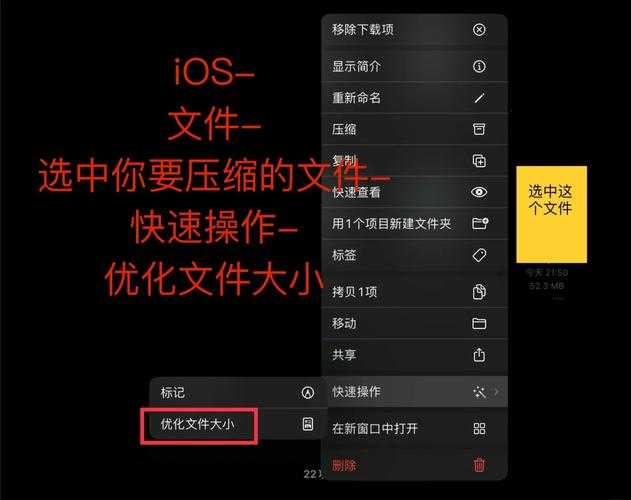
PDF压缩终极指南:为什么你的迅捷PDF文件还是那么大?
一、被忽视的PDF体积问题
上周市场部的小张给我看了一个200MB的PDF方案书,邮件死活发不出去。这让我意识到,迅捷PDF怎么压缩这个问题,远比想象中普遍。你可能也遇到过:
- 投标文件因为PDF太大被系统拒收
- 微信传输时提示"文件超过100MB限制"
- 云端存储空间被巨型PDF快速耗尽
1.1 PDF臃肿的三大元凶
通过分析上百个案例,我发现导致迅捷PDF文件过大的主要原因有:- 高清图片未优化:设计师导出的300dpi效果图
- 冗余字体嵌入:包含全套字库的学术论文
- 历史版本堆积:多次修改未清理的合同文档
二、专业级PDF压缩方案
2.1 Windows原生工具的秘密
很多人不知道,Windows 10/11自带的打印功能就是最简单的PDF压缩器:操作步骤:
- 右键PDF文件 → 选择"打印"
- 打印机选择"Microsoft Print to PDF"
- 点击"首选项" → 将质量调整为"标准"
- 保存新文件,体积通常能减少30-50%
适用场景:
- 临时需要快速压缩的紧急情况
- 对画质要求不高的文字型文档
- 需要保持Windows系统环境纯净的用户
2.2 迅捷PDF压缩的专业技巧
当需要处理包含复杂图形的迅捷PDF文件时,推荐使用专业工具的分层压缩:进阶操作:
| 压缩对象 | 推荐参数 | 效果预估 |
|---|---|---|
| 彩色图片 | 150dpi + JPEG中等质量 | 缩减60-70% |
| 黑白扫描件 | CCITT G4压缩 | 缩减80%+ |
| 文本内容 | 无损压缩 | 缩减10-15% |
三、避坑指南与实战案例
去年帮财务部压缩年度报表时,我们踩过的坑你要警惕:常见错误:
- 过度压缩导致条形码无法扫描
- 忘记检查压缩后的数字签名有效性
- 批量处理时文件名混乱
3.1 律师行业的特殊需求
处理法律合同类迅捷PDF文档时要注意:- 务必保留原始元数据
- 选择"仅压缩图像"模式
- 压缩前后做MD5校验
四、终极解决方案组合
根据文件类型推荐不同策略:最佳实践:
- 日常办公文档:Windows打印压缩+删除注释
- 设计效果图:专业工具分层压缩
- 扫描档案:OCR识别后重新生成PDF
4.1 自动化处理技巧
如果你是需要批量处理迅捷PDF的行政人员,可以:- 创建Windows批处理脚本
- 设置文件夹监视自动压缩
- 利用PowerShell实现质量检测
五、未来-proof的PDF管理建议
最后分享一个被90%用户忽略的终极技巧:在生成PDF时就控制质量。比如在Office导出PDF时:
- Word:取消勾选"保留文档结构标签"
- Excel:选择"最小文件大小"选项
- PPT:将"不压缩图像"改为"屏幕分辨率"

