PDF文件如何打码?3种实用方法帮你保护敏感信息
PDF文件如何打码?3种实用方法帮你保护敏感信息

为什么我们需要给PDF文件打码?
上周我帮客户处理一份合同时,发现需要遮盖身份证号码和银行账号,这才意识到PDF文件打码是个高频需求。你可能也遇到过类似场景:- 分享财务报表时需要隐藏关键数据
- 发布学术论文前要匿名处理评审信息
- 提交证件复印件时需要遮盖部分隐私内容
方法一:使用Adobe Acrobat专业工具
最适合:需要精确处理大量文档的专业人士
作为PDF文件打码的黄金标准,Adobe Acrobat提供了最完整的解决方案:- 打开PDF后选择"工具"→"编辑PDF"
- 点击顶部工具栏的"标记为密文"按钮
- 框选需要打码的区域,支持文本和图像
- 右键选择"应用密文",永久删除原始信息
方法二:Windows自带的画图3D妙用
最适合:临时处理简单文档的普通用户
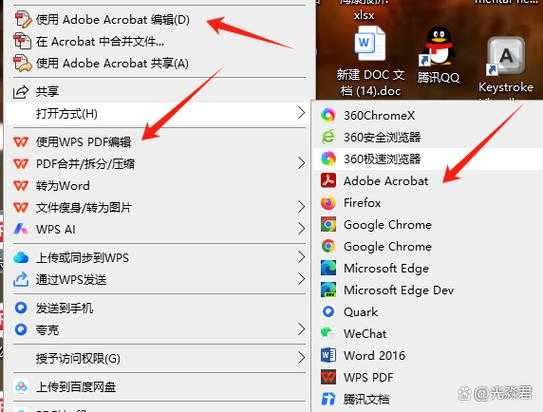
没想到吧?Windows 10/11自带的画图3D也能完成PDF文件快速打码:1. 右键PDF文件→"打开方式"选择"画图3D"
2. 使用左侧工具栏的矩形工具绘制覆盖区域
3. 调整填充颜色(建议用不透明的深色)
4. 保存为图片格式或PDF(Win11支持直接导出PDF)
虽然这个方法看起来有点"土",但在Windows系统快速打码PDF文件时特别实用。我上周临时要处理一个紧急文件,公司电脑没装专业软件,就是靠这个救急的。
方法三:在线工具应急方案
最适合:移动办公或临时使用场景
当你在非工作电脑上需要PDF文件在线打码时,可以尝试这些工具:| 工具名称 | 特点 | 适用场景 |
|---|---|---|
| Smallpdf | 界面简洁,支持拖拽 | 单次简单处理 |
| PDFescape | 免费版功能完整 | 需要添加水印 |
| iLovePDF | 批量处理能力强 | 多个文件同时处理 |
进阶技巧与常见问题
1. 打码后文件变大的解决方法
很多朋友反馈PDF文件打码处理后体积暴增,这是因为:- 图片化处理增加了像素数据
- 保留了编辑历史记录
解决方法:使用Acrobat的"优化PDF"功能,或另存为"缩减大小的PDF"。
2. 如何确保打码不可逆?
PDF文件安全打码的关键是永久删除原始数据,而不仅是视觉遮盖:- Acrobat必须勾选"永久删除原始内容"选项
- 避免简单使用白色矩形覆盖(可被取消选中)
- 处理后用文本工具检查是否还能选中被遮盖文字
3. 批量处理的自动化方案
如果你经常需要批量打码PDF文件,可以:- 创建Acrobat动作(Action)
- 使用Python+PyPDF2编写脚本
- 商业软件如PDFelement的批量处理功能
总结:如何选择最佳打码方案?
根据我的实战经验,建议这样选择:- 日常办公:Windows画图3D+打印到PDF
- 专业需求:Adobe Acrobat完整功能
- 移动办公:可信赖的本地化软件(如WPS专业版)