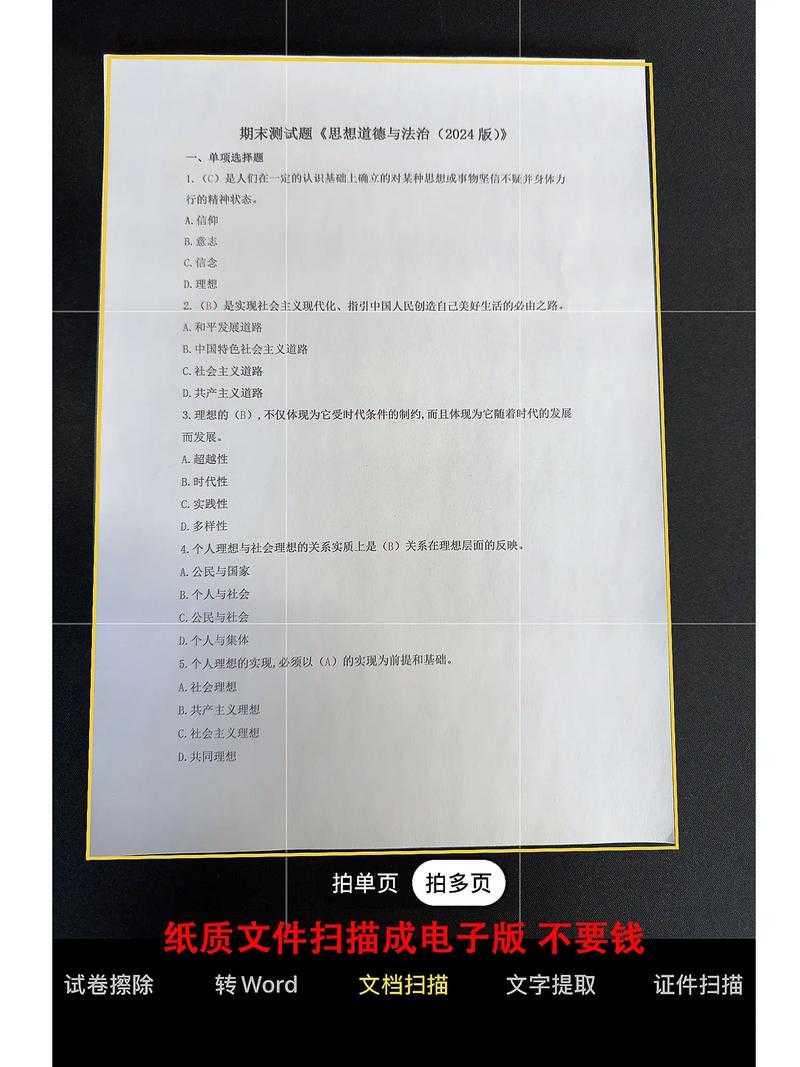
深度解析:如何把扫描文件做成PDF格式的终极操作手册
深度解析:如何把扫描文件做成PDF格式的终极操作手册
办公场景下的扫描痛点
还记得上周的部门报销噩梦吗?小张把二十几张发票扫描成零散的JPG发到群里,结果财务老李头当场炸毛。纸质文档电子化是当代办公的刚需,但如何将扫描件转成PDF文档才能符合专业需求?
今天咱们就系统性地聊聊扫描生成PDF文件的方法,这个看似简单却藏着不少门道的操作。
文件散乱的后遗症
财务部的李姐跟我吐槽过:上周收的报销材料里,70%扫描件都有问题:- 发来6张单页JPG要手动合成
- 扫描倾斜没矫正影响OCR识别
- 200MB的TIFF文件塞爆邮箱
Windows系统原生解决方案
神器1:自带扫描仪应用
按下Win键输入"扫描"时,很多人忽略了Windows内置的这个宝藏工具。连接扫描仪后执行以下步骤将扫描件转成PDF文档:
- 点击"新建扫描"选择文档类型
- 勾选PDF作为输出格式
- 设置分辨率(普通文档选300dpi足够)
- 关键!勾选"多页合成为单个文件"
神器2:打印机的隐藏技能
打开控制面板的"设备和打印机",右键点击你的扫描设备:| 功能位置 | 操作指引 |
|---|---|
| 扫描配置文件 | 设置默认输出为PDF |
| 扫描设置 | 开启自动纠偏功能 |
| 色彩管理 | 文本类选黑白压缩率更高 |
第三方工具进阶玩法
专业级工具实操指南
需要处理数百页标书时,我会祭出Adobe Acrobat Pro:- 通过"创建PDF"→"从扫描仪"触发流程
- 开启OCR识别让图片文字可搜索
- 用"优化PDF"压缩80%体积
移动办公解决方案
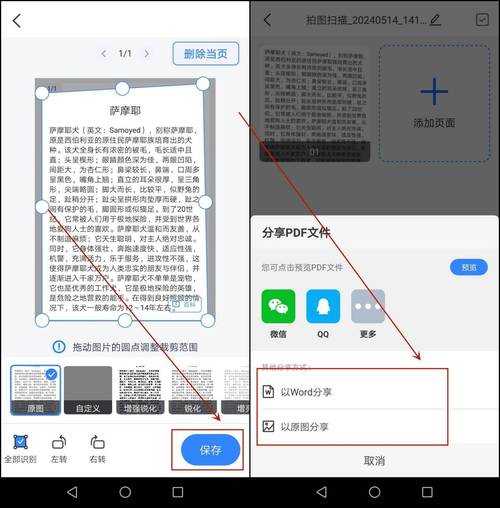
扫描文件转换为PDF格式在手机上也能完成:- 打开Office Lens扫描文稿
- 点击"保存为PDF"而非默认图片
- 用网盘同步到电脑端编辑
避坑指南与效率秘籍
分辨率选择
档案级保存用600dpi,日常阅读300dpi足够,千万别迷信"越高越好"。色彩管理
扫描文件转换为PDF格式时注意:- 文字文件用黑白模式
- 设计稿选RGB色彩空间
- 印刷品选CMYK模式
压缩技巧
完成如何制作扫描版PDF后,用这些技巧瘦身:- Acrobat的"缩小文件大小"工具
- TinyPDF在线压缩服务
- PS中"存储为PDF"时调整品质滑块
场景化选择建议
按需求选兵器
| 场景类型 | 推荐工具 | 核心优势 |
|---|---|---|
| 日常办公速用 | Windows扫描 | 无需安装随开随用 |
| 大批量扫描 | Acrobat Pro | 批量处理OCR识别 |
| 移动端扫描 | Office Lens | 随时扫描自动存档 |
财务人员的专属技巧
报销季要扫描生成PDF文件的方法记得:- 发票扫描后添加【发票专用】水印
- 多页合并时用前缀页码命名
- 开启OCR方便财务系统索引
操作心法总结
掌握如何把扫描文件做成PDF格式的核心要诀:- 预处理:展平文档去除订书钉
- 设置:选对格式/分辨率/色彩模式
- 优化:压缩/OCR/添加元数据
- 存档:规范命名云端备份
结构完整|体积精简|元数据完备。现在就去翻出堆积的纸质文件实践吧!
关于扫描文件转换为PDF格式的高级技巧,下期我们聊聊如何实现自动化批量处理。