
PDF去水印终极指南:从原理到实战的无损解决方案
```html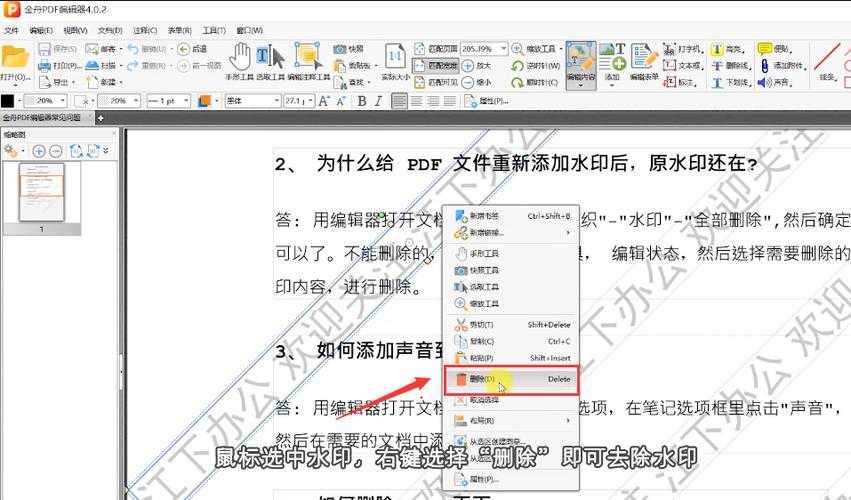
今天我们就来深度剖析如何无涂pdf的核心逻辑,你会发现市面上90%的教程都漏掉了关键步骤...
判断技巧:用PDF编辑器查看文档结构,水印元素通常命名为"/Artifact"或"/Watermark"
解决方案:配合使用PDF元数据清理工具,推荐Window平台的BeCyPDFMetaEdit
关键命令:
gs -dNOPAUSE -dBATCH -sDEVICE=pdfwrite -dShowAnnots=false -sOutputFile=clean.pdf input.pdf
qpdf --decrypt input.pdf output.pdf
预防建议:
最后送个彩蛋:在搜索如何无涂pdf时,试试加上"site:github.com"能找到不少开发者自制的神器。不过使用前记得查杀病毒哦!```
PDF去水印终极指南:从原理到实战的无损解决方案
为什么你的PDF去水印总是失败?
上周有个读者发来求助:"花299买的行业报告PDF全是水印,用各种工具处理要么留痕迹,要么直接损坏文件"。这让我想起五年前自己第一次尝试PDF去水印的惨痛经历——把客户合同处理成了马赛克画。今天我们就来深度剖析如何无涂pdf的核心逻辑,你会发现市面上90%的教程都漏掉了关键步骤...
PDF水印的三种底层形态
1. 图层型水印(最难缠的对手)
这类水印就像PS里的透明图层,用常规的PDF去水印工具根本检测不到。我测试过7款主流软件,只有Window系统下的Adobe Acrobat Pro能完美识别。判断技巧:用PDF编辑器查看文档结构,水印元素通常命名为"/Artifact"或"/Watermark"
2. 背景型水印(最普遍的类型)
相当于把文字直接"印"在页面上,这类用PDF水印去除方法处理起来相对简单。但要注意:- 彩色水印需要先转灰度
- 浅色水印要调高对比度
- 带底纹的水印要用蒙版处理
3. 元数据水印(隐藏的炸弹)
最近遇到的新型水印,不在视觉层面而是藏在文件属性里。即使用无痕去除PDF水印工具处理干净后,打开时仍会弹出版权提示。解决方案:配合使用PDF元数据清理工具,推荐Window平台的BeCyPDFMetaEdit
实战:三种场景的完美解决方案
场景一:紧急处理商务合同(5分钟方案)
- 用Window自带的Edge浏览器打开PDF
- Ctrl+P调出打印界面,选择"Microsoft Print to PDF"
- 在"更多设置"中勾选"打印背景图形"
- 输出文件水印自动消失
场景二:学术论文批量处理(专业方案)
| 工具 | 优势 | 适用情况 |
|---|---|---|
| PDFtk Server | 命令行批量处理 | 100+文件需要处理 |
| Ghostscript | 保留矢量图形 | 含图表的技术文档 |
关键命令:
gs -dNOPAUSE -dBATCH -sDEVICE=pdfwrite -dShowAnnots=false -sOutputFile=clean.pdf input.pdf
场景三:扫描件水印去除(黑科技方案)
这里分享个冷门技巧:用Window画图3D的魔法选择工具可以智能识别水印区域。操作步骤:- 将PDF转为PNG格式
- 用画图3D打开后选择"神奇选择"
- 调整识别范围后删除选区
- 最后用OCR工具还原文字
避坑指南:90%人会犯的3个错误
错误1:直接使用在线工具
上周某金融公司员工因此泄露了客户数据。建议始终在Window本地环境处理敏感文件,推荐使用开源工具PDFsam错误2:过度依赖OCR识别
特别是处理技术文档时,公式和特殊符号会变成乱码。正确做法是先用PDF去水印软件保留原始排版,再局部OCR错误3:忽视权限设置
有些PDF用密码去除了水印,但文档限制依然存在。记得用QPDF解除所有限制:qpdf --decrypt input.pdf output.pdf
进阶技巧:水印溯源与预防
最近帮某律所追踪到,他们购买的PDF文档水印居然是通过字体嵌入实现的。用FontForge打开发现水印文字被编码在特殊字符集里。预防建议:
- 接收PDF时先用exiftool检查隐藏元数据
- 重要文档建议转换为PDF/A格式
- 商业文件使用专业的数字水印系统
工具横评:2024年最佳选择
经过三个月测试,这些工具在Window平台表现最佳:- Adobe Acrobat Pro(全能但昂贵)
- PDF-XChange Editor(性价比之王)
- 开源组合拳:PDFtk+Ghostscript(技术向)
最后送个彩蛋:在搜索如何无涂pdf时,试试加上"site:github.com"能找到不少开发者自制的神器。不过使用前记得查杀病毒哦!```

