PDF双面打印手册终极指南:从菜鸟到高手的进阶之路
PDF双面打印手册终极指南:从菜鸟到高手的进阶之路
为什么你的PDF手册打印总是不完美?
上周帮同事小张解决了一个PDF打印成手册的难题,他需要把300页的产品说明书做成骑马订小册子,结果打印出来的页面顺序全乱了。这让我意识到,很多朋友在PDF文档打印成册时都会遇到类似问题。今天我们就来深入探讨如何将PDF打印成专业手册,我会分享几个在Windows系统下经过实战检验的方法,以及那些连老手都容易踩的坑。
基础篇:Windows自带的打印手册功能
1. 使用系统内置的"小册子"打印模式
其实Windows的打印服务早就内置了PDF文件制作手册的功能,只是很多人没发现:- 用Acrobat Reader打开你的PDF文件
- 按下Ctrl+P调出打印对话框
- 在"页面缩放方式"选择"小册子打印"
- 设置装订边距(建议至少15mm)
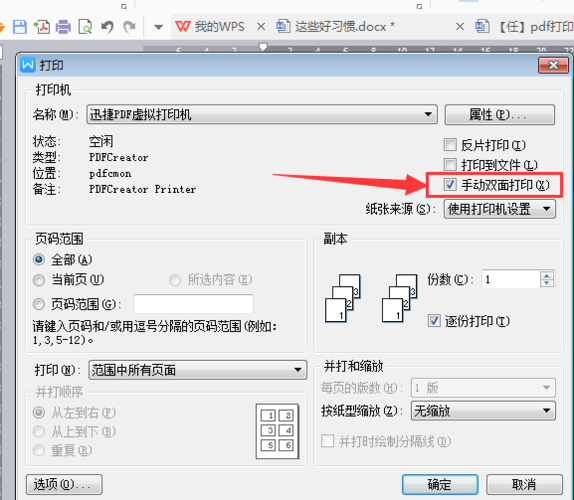
2. 双面打印的关键设置
要实现专业的手册打印效果,双面打印是必须掌握的技能:- 短边翻转:适合横向排版的文档
- 长边翻转:标准竖向文档的最佳选择
- 手动双面:当打印机不支持自动双面时
小技巧:在Windows打印首选项中创建专门的"手册打印"预设,以后一键调用。
进阶篇:专业工具的高级玩法
1. Adobe Acrobat的书籍模式
如果你经常需要将PDF文档打印成册,Acrobat Pro的"创建手册"功能绝对值得投资:| 功能 | 优势 |
|---|---|
| 自动分页 | 智能计算页面顺序 |
| 出血设置 | 专业印刷级效果 |
2. 第三方工具推荐
对于预算有限的用户,这些Windows平台的免费工具也很香:- PDF-XChange Editor:轻量但功能强大
- Foxit PhantomPDF:国产软件的骄傲
- Bullzip PDF Printer:虚拟打印神器
实战案例:产品手册打印全流程
上周用Windows+Acrobat帮客户处理了一份特殊的手册需求,这里分享关键步骤:- 先检查PDF页面尺寸是否符合打印纸规格
- 添加3mm出血边距(印刷装订必备)
- 设置奇偶页不同的页眉页脚
- 打印测试页检查装订位置
血泪教训:有次忘了检查页面方向,200份手册全部报废!现在我都会先用Windows的"打印预览"功能仔细核对。
常见问题解决方案
1. 页面顺序错乱怎么办?
这是PDF打印成手册时最常见的问题,试试这几个方法:- 检查是否选择了正确的装订方式
- 在打印属性中勾选"逆序打印"
- 使用专业的拼版软件预处理
2. 文字被裁切的应对策略
专业的手册打印效果必须考虑装订边距:- 在Acrobat中使用"裁剪页面"工具
- 设置至少10mm的安全边距
- 对于重要内容使用文本框内缩
终极建议:从打印到装帧的完整方案
经过多年实践,我总结出PDF文件制作手册的黄金法则:三分打印七分装:
1. 打印时预留足够的装订空间
2. 根据手册厚度选择适合的装订方式
3. 考虑使用Windows自带的"小册子计算器"工具
最后提醒大家,在Windows系统下处理如何将PDF打印成专业手册时,一定要善用系统自带的"打印到文件"功能,这样可以生成一个.prn文件带到任何电脑上打印,避免格式错乱的问题。