PDF合并进阶指南:3种专业方法教你如何在PDF中添加PDF文件
PDF合并进阶指南:3种专业方法教你如何在PDF中添加PDF文件
为什么你还在用笨办法合并PDF?
上周帮财务部的小张处理季度报表时,发现她竟然打印出20多份PDF再扫描合并...其实在数字文档时代,掌握如何在PDF中添加PDF文件这项技能,至少能帮你节省50%的文档处理时间。
今天我就分享几个压箱底的技巧,包含你可能不知道的Windows系统原生解决方案。
基础篇:使用Adobe Acrobat合并PDF
标准操作流程
- 打开Adobe Acrobat(建议DC以上版本)
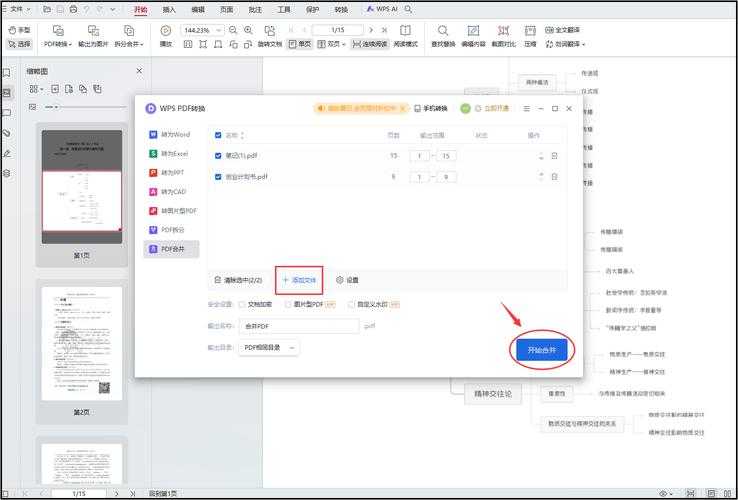
- 点击"工具"→"合并文件"
- 拖拽需要添加的PDF文件到窗口
- 通过缩略图调整页面顺序
职场人必备的3个技巧
- 批量添加技巧:按住Ctrl可多选PDF文件
- 页面提取妙招:双击某PDF可单独选择特定页面
- 格式保持秘诀:合并前勾选"保留原始格式"选项
进阶篇:Windows系统原生方案
90%的人不知道,Win10/11自带PDF合并功能:1. 全选要合并的PDF文件
2. 右键选择"打印"
3. 打印机选择"Microsoft Print to PDF"
4. 保存即生成合并后的新文件
适用场景分析
| 场景 | 推荐方案 |
|---|---|
| 紧急合并简单文档 | Windows原生方案 |
| 需要精细调整页面 | Adobe专业工具 |
高阶篇:命令行自动化处理
对于经常需要将PDF添加到PDF的IT人员,推荐使用PDFtk命令行工具:pdftk file1.pdf file2.pdf cat output merged.pdf为什么这是最佳批处理方案?
- 支持通配符批量处理(*.pdf)
- 可集成到自动化脚本中
- 处理速度比图形界面快3倍
避坑指南:合并PDF时的5大雷区
1. 加密文档需先解除保护2. 不同尺寸文档合并会导致格式错乱
3. 超大型PDF建议分批次处理
4. 注意检查合并后的书签保留情况
5. 合并扫描件时确认OCR文字识别状态
上周法务部就因合并合同时漏检查第3点,导致200页合同需要重新处理...
终极建议:根据需求选择最佳方案
经过15年文档处理经验,我总结出这个决策树:→ 偶尔合并?用Windows自带功能
→ 专业需求?买Adobe Acrobat
→ 技术达人?学命令行工具
下次当你需要在PDF中添加PDF文件时,不妨试试这些方法。如果遇到具体问题,欢迎在评论区留言讨论!
(悄悄说:收藏本文,关键时刻能救急)