PDF转图片无损终极指南:从原理到实战的深度解析
PDF转图片无损终极指南:从原理到实战的深度解析
为什么你的PDF转图片总是失真?
上周帮同事处理投标文件时,发现他用微信直接转的图片模糊得连公章都看不清——这可能是90%职场人都会踩的坑。今天我们就来聊聊如何实现PDF转图片无损输出,这个看似简单却暗藏玄机的操作。特别提醒:如果你需要保留原始文档的印刷级精度,或是处理CAD图纸、设计稿等专业文件,接下来的内容会帮你节省大量试错时间。
一、无损转换的底层逻辑
1.1 分辨率才是关键
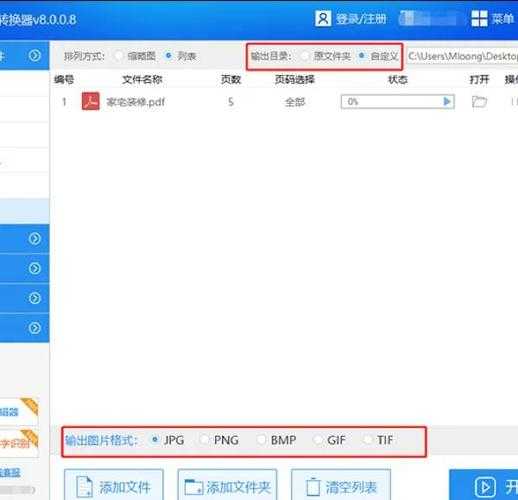
很多人以为直接截图就能搞定,但屏幕分辨率通常只有72-96DPI,而印刷需要300DPI以上。这就是为什么你转出来的图片打印会发虚。专业级PDF转图片工具应该支持:
- 自定义输出分辨率(最高支持600DPI)
- 色彩模式选择(RGB/CMYK)
- 抗锯齿处理
1.2 格式选择的秘密
PNG vs JPEG vs TIFF
| 格式 | 适用场景 | 是否无损 |
|---|---|---|
| PNG | 文字/线框图 | 是 |
| JPEG | 彩色照片 | 有损 |
| TIFF | 印刷级输出 | 是 |
在Windows平台下,我强烈推荐使用TIFF格式进行PDF转图片无损保存,特别是需要后续编辑的情况。
二、三种实战方案对比
2.1 Adobe全家桶(专业级)
在Acrobat中按Ctrl+Shift+E调出导出菜单时,90%的人会忽略这个设置:- 选择"导出为图像"
- 点击右下角的"设置"齿轮图标
- 将分辨率调整为300DPI
- 勾选"保持原始尺寸"
适用场景:合同/标书等正式文件转换
2.2 开源神器ImageMagick
通过命令行实现批量PDF转高质量图片:magick -density 300 input.pdf -quality 100 output.png隐藏技巧:加上
-trim参数可以自动切除白边2.3 Windows自带打印方案
没想到吧?Win10/11自带的Microsoft Print to PDF配合画图3D就能实现:- 用画图3D打开PDF(需要最新版)
- Ctrl+P选择"打印到图片"
- 在高级选项中设置分辨率
这个方案特别适合临时快速转换单页PDF,而且完全免费。
三、避坑指南
上周有个设计师客户反馈转换后色差严重,排查发现是PDF内嵌了特殊色彩配置文件。这里分享三个常见雷区:- 多页PDF拆分丢失页码 - 建议用PDFsam等工具先拆分
- 矢量图形出现锯齿 - 检查是否启用了抗锯齿
- 中文乱码 - 确保系统已安装文档使用的字体
四、进阶技巧
4.1 批量处理神器
如果你经常需要将大量PDF转为高清图片,可以试试这个PowerShell脚本:Get-ChildItem *.pdf | ForEach { magick $_.FullName -density 300 ($_.BaseName+".png") }4.2 保留可编辑文本
通过OCR技术实现:- 先用300DPI输出TIFF
- 用OneNote或Adobe Scan识别文字
- 保存为可搜索的PDF
写在最后
记住,真正的PDF转图片无损方案不是找某个万能工具,而是根据你的使用场景选择合适的方法。如果是日常办公,Windows自带的方案就够用;专业设计需求还是建议上Adobe全家桶。下次遇到同事用手机拍照转PDF时,不妨把这篇文章甩给他——你可能会拯救一个即将被老板骂的可怜人。